
有些用户想在游戏中获得更好的体验,就把电脑从Win10升级到Win11,可是Win11在玩游戏的过程中,常常会碰到问题,这篇文章是本站给大家带来的解决Win11玩游戏总闪退问题方法。
win11玩游戏闪退解决方法
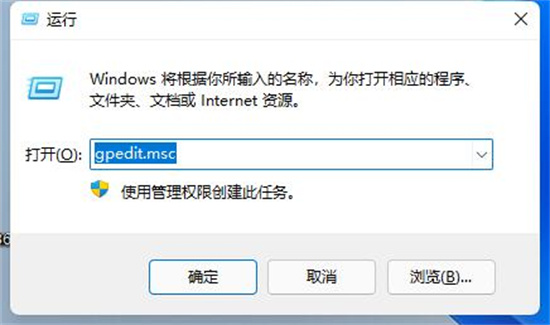
1、首先按下键盘win+r打开运行,输入gpedit.msc回车确定打开组策略编辑器。
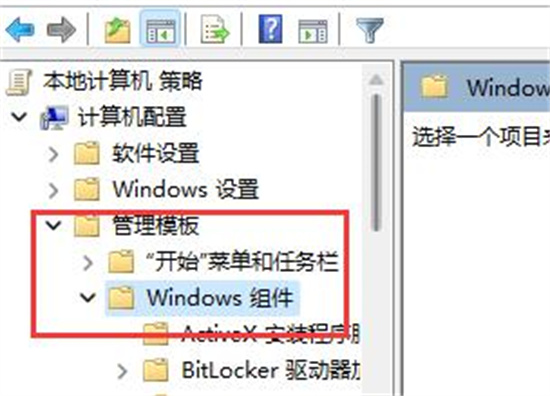
2、然后在治理模板中找到Windows组件
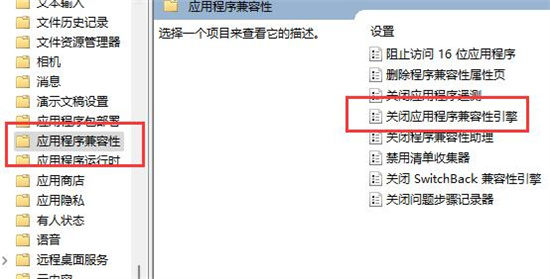
3、接着找到应用程序兼容性,再双击打开其中的关闭应用程序兼容性引擎
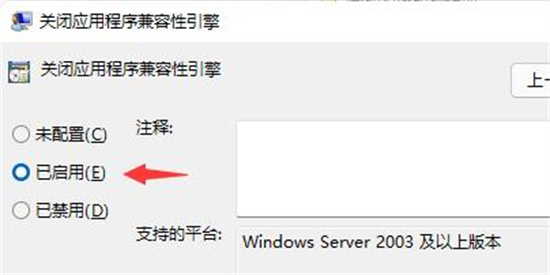
4、然后勾选已启用再点击下方确定保存。完成设置之后,再尝试打开游戏看看是否还会弹出来。
以上就是win11玩游戏闪退解决方法,快来关注E游猫了解更多教程。
文章核心内容总结:
本文主要介绍了针对Windows 11系统中玩游戏时频繁出现的闪退问题的解决方案。文章详细步骤指导用户如何通过修改组策略编辑器来关闭应用程序兼容性引擎,以尝试解决Win11玩游戏时闪退的问题。
问答清单及答案:
1. 问题:为什么有些用户升级到Win11后玩游戏会闪退?
答案: 用户升级到Win11后玩游戏会闪退,可能是由于Windows 11的某些系统设置与游戏不兼容导致的。
2. 问题:文章中提到的解决Win11玩游戏闪退的方法是什么?
答案: 文章中提到的解决方法是通过修改组策略编辑器,关闭应用程序兼容性引擎。
3. 问题:如何进入组策略编辑器?
答案: 通过按下键盘上的“Win + R”键打开运行窗口,输入“gpedit.msc”并回车确定即可打开组策略编辑器。
4. 问题:关闭应用程序兼容性引擎后,还需要进行哪些操作?
答案: 关闭应用程序兼容性引擎后,需要点击“确定”保存设置,然后重新尝试打开游戏以查看问题是否得到解决。
5. 问题:这个方法是否适用于所有类型的游戏?
答案: 文章中未明确指出该方法是否适用于所有类型的游戏,但通常此类系统级别的调整可能对大多数游戏有效。如果问题依旧,可能需要针对特定游戏进行进一步排查。







