
很多用户已经将自己的系统升级为最新你的win11系统,在更新的系统之后必不可少的会想要下载一些新的软件来辅助自己的使用,丰富自己的电脑桌面内容,可是最近有小伙伴反应说自己打开微软商城无法加载出来,打不开微软商城又该怎么办呐?接下来就和小编一起去了解一下吧。
win11商店无法加载页面解决方法
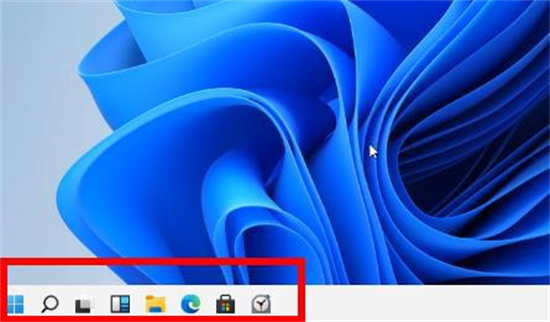
1、首先右击左下角的win图标,点击设置。
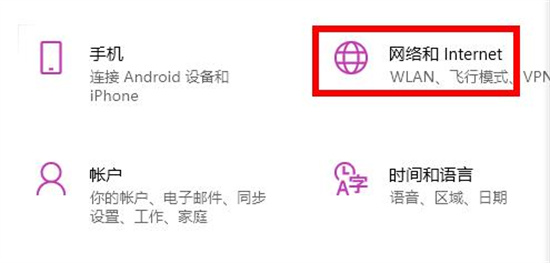
2、然后点击windows设置中的网络和Internet。
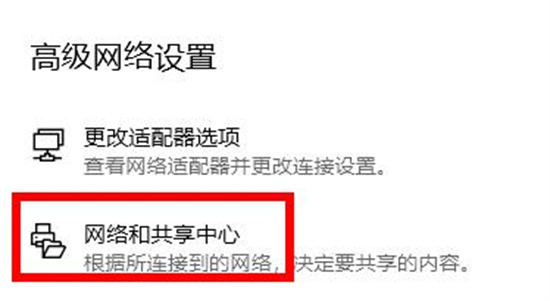
3、然后就可以在右侧的高级网络设置下面找到网络和共享中央。
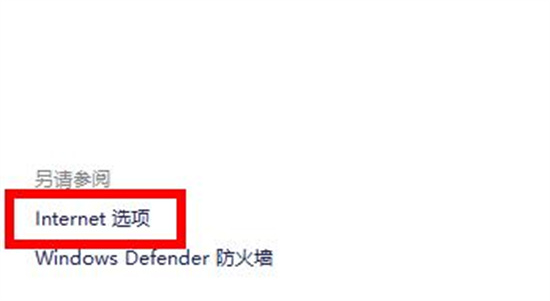
4、进入之后点击左下角的Internet 选项。
5、最后点击选项中的高级选项卡,勾选使用TLS1.1和1.2即可。
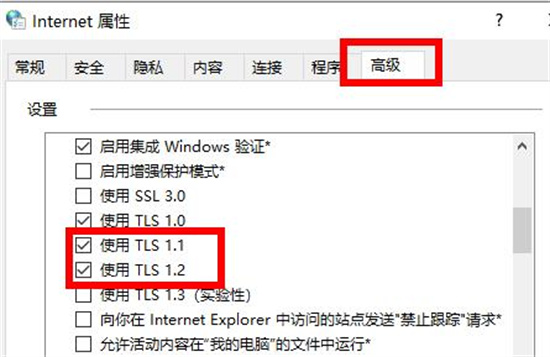
以上就是win11商店无法加载页面解决方法,保存之后即可成功操作,想知道更多相关教程还可以收藏E游猫。
文章核心内容总结:
文章主要介绍了在Windows 11系统中,当用户遇到微软商城无法加载页面的问题时,可以通过一系列设置步骤来解决这个问题。具体步骤包括进入系统设置,调整网络和共享中心的高级设置,以及勾选使用TLS1.1和1.2选项。
问答清单:
1. 问题:为什么在Windows 11系统中,微软商城无法加载页面?
答案:在Windows 11系统中,微软商城无法加载页面可能是由于网络设置中的安全协议配置不正确导致的。
2. 问题:如何解决Windows 11系统中微软商城无法加载页面的问题?
答案:可以通过以下步骤解决:右击左下角的Win图标,点击设置,然后在Windows设置中点击网络和Internet,接着在高级网络设置中找到网络和共享中心,点击Internet选项,最后在高级选项卡中勾选使用TLS1.1和1.2。
3. 问题:为什么需要在Windows 11系统中勾选使用TLS1.1和1.2?
答案:勾选使用TLS1.1和1.2可以确保网络连接的安全性,并且有时这是解决某些网站无法加载问题的必要设置。
4. 问题:完成上述步骤后,是否还需要进行其他操作?
答案:完成上述步骤后,只需保存设置即可。系统会自动应用新的设置,通常可以解决微软商城无法加载页面的问题。
5. 问题:如果在Windows 11系统中仍然无法解决微软商城无法加载页面的问题,应该如何处理?
答案:如果上述步骤无法解决问题,可以尝试重启电脑,或者检查网络连接是否稳定。如果问题依旧,建议联系微软客服或技术支持以获取进一步的帮助。







