
windows11怎么投屏,投屏成了很多用户都会使用的一个功能,因为目前很多设备都支持投屏原本的手机设备显示效果较小,于是会想要用win11投屏,那么win11要怎么投屏呢,快来看看小编为大家预备的win11投屏教程。
windows11投屏教程
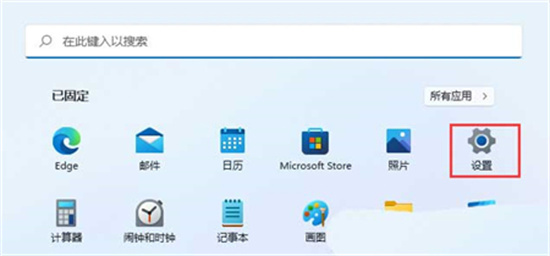
1、首先,按键盘上的 Win 键,或点击任务栏底部的开始图标;
2、开始菜单打开后,点击所有应用下的设置;
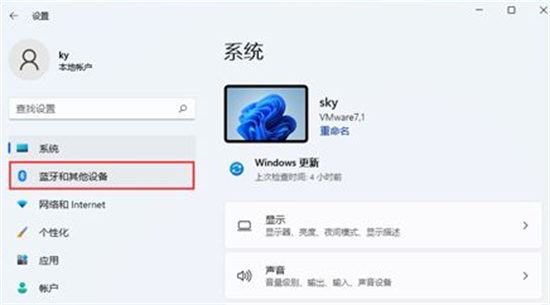
3、设置窗口,左侧边栏,点击蓝牙和其他设备;
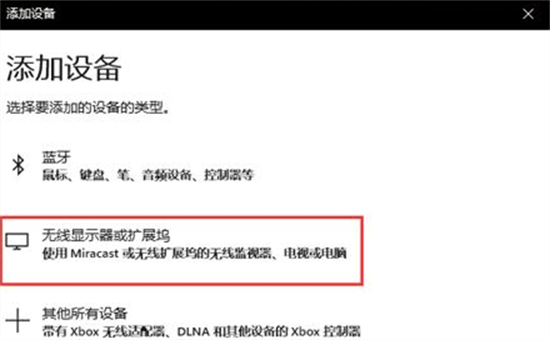
4、右侧找到并点击添加设备按钮(鼠标、键盘、触笔、音频、显示器和扩展坞、其他设备);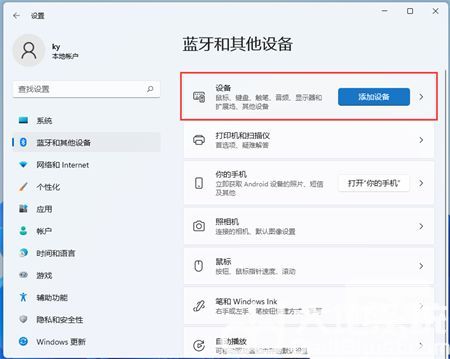
以上就是windows11投屏教程 ,想要了解更多教程快来关注E游猫。
文章核心内容:
本文是一篇关于Windows 11如何进行投屏的教程。文章介绍了通过Windows 11系统设置中的“蓝牙和其他设备”选项来添加外部设备,从而实现投屏的功能。
问答清单:
1. 问题是:在Windows 11中,如何开始投屏过程?
答案是:按下键盘上的Win键或点击任务栏底部的开始图标。
2. 问题是:在Windows 11中,如何进入设置菜单?
答案是:在开始菜单打开后,点击所有应用下的设置。
3. 问题是:在Windows 11设置中,哪个选项用于管理外部设备?
答案是:在设置窗口的左侧边栏中,点击“蓝牙和其他设备”。
4. 问题是:在添加外部设备时,应该点击哪个按钮来添加设备?
答案是:在“蓝牙和其他设备”页面的右侧,找到并点击“添加设备”按钮。
5. 问题是:完成上述步骤后,Windows 11的投屏功能就可以使用了吗?
答案是:是的,按照上述步骤完成后,你的Windows 11设备就可以与支持投屏的外部设备进行连接并进行投屏操作了。







