
很多用户升级了Win11的用户原本是想好好体验一下新系统Windows 11有哪些新功能,没想到新更新的系统开始闪烁。小编这为我们带来了新的解决方案。经过测试,这种方法在90%的这种情况下是有效的。
win11系统更新后一直闪屏的解决方法
1.首先我们开启任务治理器,选择其中的文件选项,然后选择运行新任务选项;
2.接着我们在该界面之中勾选以系统治理权限创建此任务,输入指令ms-settings:wheel,按下回车确认;
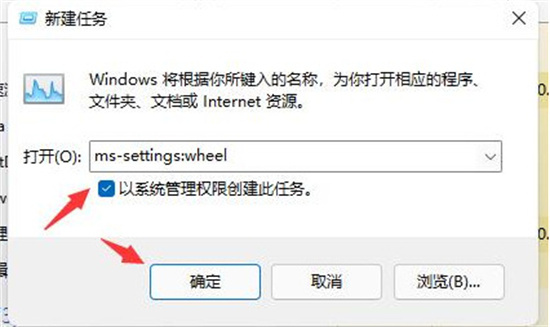
3.然后我们进入设置的页面之后,我们可以选择Windows更新选项;
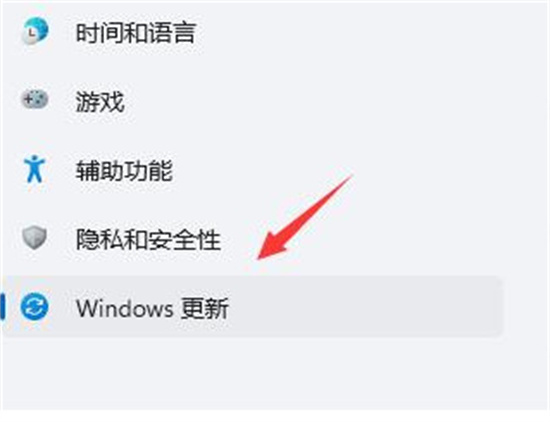
4.接着我们单击选择其中的更新历史记录;
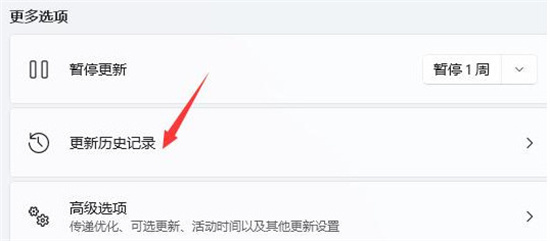
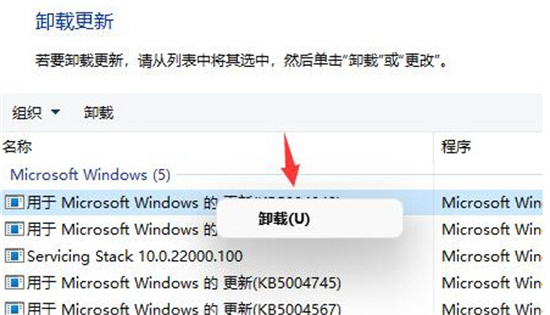
5.当我们进入历史记录之后,再选择其中卸载更新选项;
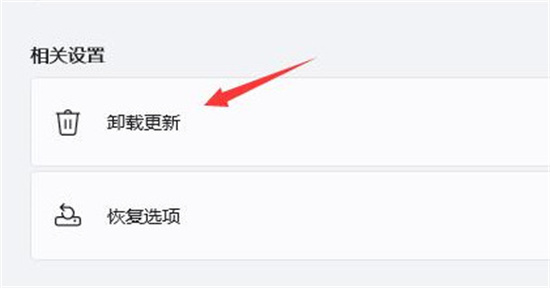
6.最后在卸载更新中,找到KB500430更新选项,再用鼠标右键选中卸载就可以修复该问题啦。
以上就是win11系统更新后一直闪屏的解决方法,想要了解更多教程尽在E游猫。
文章核心内容:
文章介绍了针对Windows 11系统更新后出现闪屏问题的解决方案。该方法在90%的情况下有效,具体步骤是通过任务管理器运行特定命令,进入设置修改更新历史记录,卸载特定更新(KB500430)来解决问题。
问答清单:
1. 问题:Windows 11系统更新后闪屏,应该如何解决?
答案:通过开启任务管理器,运行特定命令,进入设置修改更新历史记录,卸载KB500430更新来解决。
2. 问题:上述方法在多大比例的情况下有效?
答案:这种方法在90%的情况下有效。
3. 问题:如何通过任务管理器解决Windows 11系统更新后的闪屏问题?
答案:首先开启任务管理器,选择文件选项,然后选择运行新任务选项,输入mssettings:wheel命令,按下回车确认。
4. 问题:在哪个设置选项中可以找到更新历史记录?
答案:在设置的Windows更新选项中可以找到更新历史记录。
5. 问题:卸载哪个更新可以修复Windows 11系统更新后的闪屏问题?
答案:需要卸载KB500430更新。







