
不少用户有反应Win11更新后出现任务栏消失或卡死的故障情况,随后微软也发文称正在调查Dev和Beta频道中关于开始和任务栏无响应并且设置和操作系统的其他区域无法加载的报告。在官方发布修复更新之前,先为大家带来解决win11专业版任务栏异常的解决方法吧。
win11专业版任务栏异常的解决方法
1、首先我们按下【Win】 +【R】快捷键,打开运行页面,输入命令【services.msc】,点击确定。
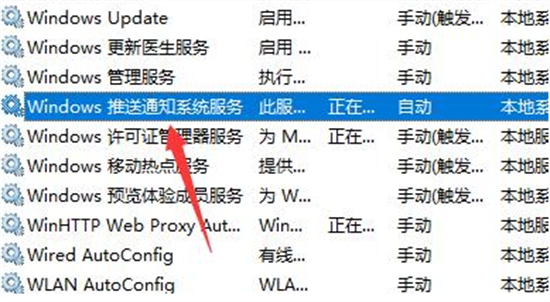
2、然后我们在服务列表当中,双击打开【Windows推送通知系统服务】选项。
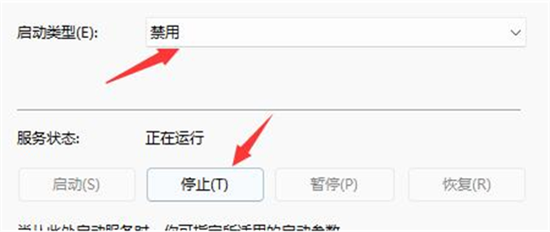
3、进入页面后将启动类型改为【禁用】的状态,并点击【停止】,修改完成后我们点击确定。
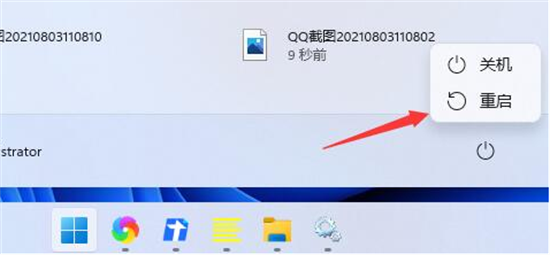
4、最后,只需重启电脑就可以修复啦。
这就是win11专业版任务栏异常的解决方法,想要了解更多教程就在E游猫。
文章核心内容:
文章主要介绍了解决Windows 11专业版出现任务栏消失或卡死问题的方法。微软正在调查该问题,并计划发布修复更新。在此期间,文章提供了一种临时解决方案,即通过修改Windows推送通知系统服务的启动类型和停止服务来恢复任务栏。
问答清单及答案:
1. 问题:Windows 11更新后,用户可能会遇到什么问题?
答案:用户可能会遇到任务栏消失或卡死的故障情况。
2. 问题:微软对于Windows 11任务栏故障问题有何回应?
答案:微软表示正在调查Dev和Beta频道中关于开始和任务栏无响应的问题,并计划发布修复更新。
3. 问题:如何打开运行页面进行服务管理?
答案:可以通过按下【Win】 +【R】快捷键打开运行页面。
4. 问题:在服务列表中需要修改哪个服务的启动类型?
答案:需要修改【Windows推送通知系统服务】的启动类型。
5. 问题:修改服务启动类型后,需要进行哪些操作来修复任务栏?
答案:修改启动类型为【禁用】,点击【停止】来停止服务,然后重启电脑即可修复任务栏异常。







