
有些用户在更新Win11系统时,发现电脑一直处于重新启动的界面,导致无法正常完成更新,很影响电脑的使用体验,不知道应该怎么处理,小编为大家带来了Win11更新一直正在重新启动解决教程,分享给大家,希望对你有帮助。
Win11更新一直正在重新启动解决教程
方法一:
1、首先等待一段时间,至少10分钟过后观察有没有变化。
2、假如没有的话,长按电源键重启电脑,看看重启能否解决。
方法二:
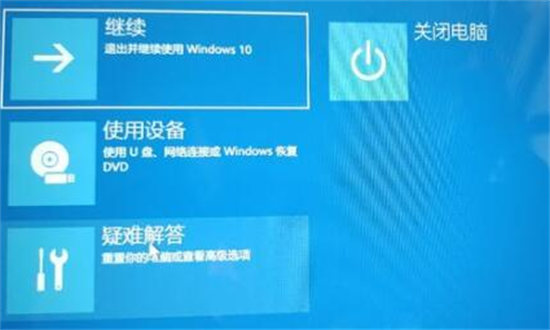
1、重启电脑不行的话,重复电源键重启2-3次,进入winre界面,并点击查看高级修复选项
2、再选择下方疑难解答
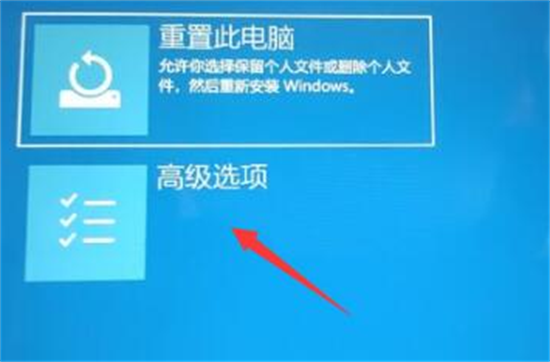
3、接着打开高级选项
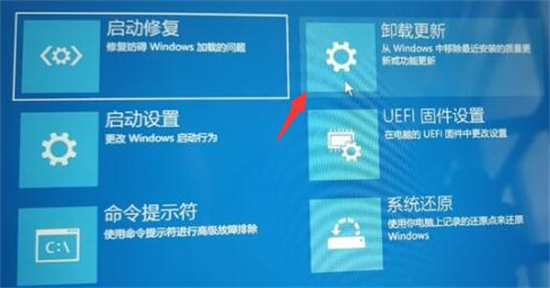
4、最后选择卸载更新卸载后再重启应该就能解决了
以上就是Win11更新一直正在重新启动解决教程,小伙伴们想要了解更多教程尽在E游猫。
文章核心内容总结:
本文提供了解决Windows 11系统更新后电脑不断重启的问题的教程,包括等待、重启电脑、进入高级修复选项并卸载更新等方法。
问答清单及答案:
1. 问题:在更新Win11系统后,如果电脑一直处于重新启动的界面,应该怎么办?
答案:
可以尝试以下步骤:首先等待至少10分钟,如果没有变化,长按电源键重启电脑。如果重启无效,可以重复电源键重启23次,进入winre界面,选择高级修复选项,再选择疑难解答,打开高级选项,最后选择卸载更新。
2. 问题:为什么Windows 11更新后电脑会不断重启?
答案:
这可能是由于更新过程中出现了错误或者不兼容的问题,导致系统无法正常启动。
3. 问题:等待一段时间后,如果电脑仍然重启,下一步应该做什么?
答案:
如果等待一段时间后电脑仍然重启,可以尝试长按电源键重启电脑,如果重启无效,可以按照教程中的方法二进行操作。
4. 问题:在进入高级修复选项后,有哪些步骤可以解决Win11更新后电脑重启的问题?
答案:
进入高级修复选项后,需要选择疑难解答,打开高级选项,最后选择卸载更新。
5. 问题:如果以上方法都不能解决Win11更新后电脑重启的问题,还有什么其他方法可以尝试?
答案:
如果以上方法都不能解决问题,可以尝试恢复到之前的系统版本,或者联系微软技术支持寻求帮助。







