
在我们使用系统的时候总会碰到各种问题,而win11系统作为最新的一款操作系统有很多小伙伴在碰到问题的时候不知道该如何解决,最近就有小伙伴反应说自己系统之中的搜索栏无法输入任何东西,碰到这种情况我们该如何解决?接下来就和小编一起前去了解一下详细的解决方法。
Win11搜索栏不能输入的解决方法
1、首先我们可以按下键盘的win+r调出运行。
2、然后在其中输入regedit回车确定打开注册表编辑器。
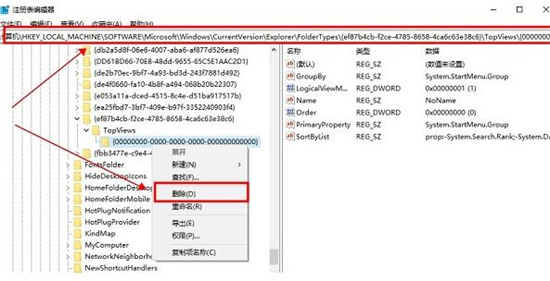
3、然后在上方路径中输入HKEY_LOCAL_MACHINESOFTWAREMicrosoftWindowsCurrentVersionExplorerFolderTypes{ef87b4cb-f2ce-4785-8658-4ca6c63e38c6}TopViews
4、接着找到其中的{00000000-0000-0000-0000-000000000000}删除即可。
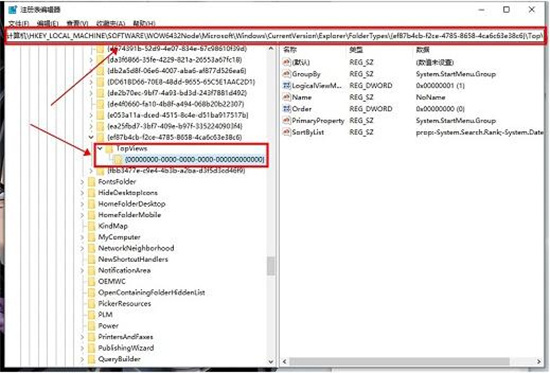
5、接着再定位到如下位置HKEY_LOCAL_MACHINESOFTWAREWow6432NodeMicrosoftWindowsCurrentVersionExplorerFolderTypes{ef87b4cb-f2ce-4785-8658-4ca6c63e38c6}TopViews
6、然后删除{00000000-0000-0000-0000-000000000000}即可。
以上便是小编为大家带来的Win11搜索栏不能输入的解决方法,希望对大家有所帮助,更多内容请继承关注E游猫,
文章核心内容总结:
文章主要介绍了Win11操作系统中搜索栏无法输入的问题及其解决方法。文章详细描述了通过注册表编辑器定位并删除特定键值的方法,从而解决搜索栏无法输入的问题。
问答清单:
1. 问题:Win11系统搜索栏无法输入问题的主要原因是什么?
答案:Win11系统搜索栏无法输入的主要原因可能是注册表中与搜索栏相关的键值出现问题。
2. 问题:如何通过注册表编辑器解决Win11搜索栏无法输入的问题?
答案:通过按下键盘的win+r调出运行,输入regedit打开注册表编辑器,然后定位到特定的注册表路径进行修改。
3. 问题:在注册表编辑器中应该删除哪些键值来解决Win11搜索栏无法输入的问题?
答案:在注册表编辑器中需要删除的键值是HKEY_LOCAL_MACHINESOFTWAREMicrosoftWindowsCurrentVersionExplorerFolderTypes{ef87b4cbf2ce478586584ca6c63e38c6}TopViews中的{00000000000000000000000000000000}。
4. 问题:除了第一个路径外,是否还有其他路径需要修改来解决Win11搜索栏无法输入的问题?
答案:是的,还需要定位到HKEY_LOCAL_MACHINESOFTWAREWow6432NodeMicrosoftWindowsCurrentVersionExplorerFolderTypes{ef87b4cbf2ce478586584ca6c63e38c6}TopViews路径,并删除相同的键值。
5. 问题:在修改注册表后,是否需要重启电脑才能使更改生效?
答案:是的,修改注册表后通常需要重启电脑,才能使所做的更改生效。







