
Win11中的映射网络驱动器是将其他共享文件夹映射到自己电脑的一个磁盘,应该怎么设置呢?针对这一问题,本篇带来了Win11映射网络驱动器设置教程分享给大家,感爱好的一起看看吧。
Win11映射网络驱动器设置教程
1、要打开搜索实用程序,请按放大镜任务栏。
2、在Windows 11的搜索框中输入要害字控制面板。
3、在搜索结果中选择控制面板。
4、单击查看方式菜单上的类别。然后在控制面板中选择网络和 Internet。
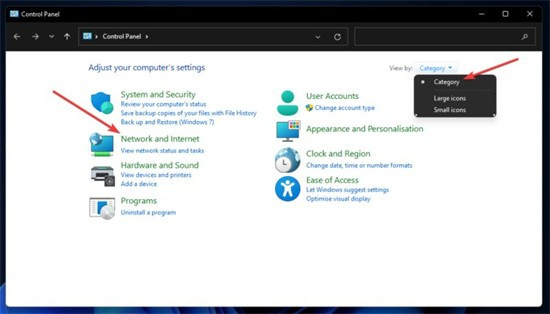
5、选择网络和共享中央以打开该小程序。
6、接下来,单击控制面板左侧的更改高级共享设置。
7、选择打开网络发现选项。
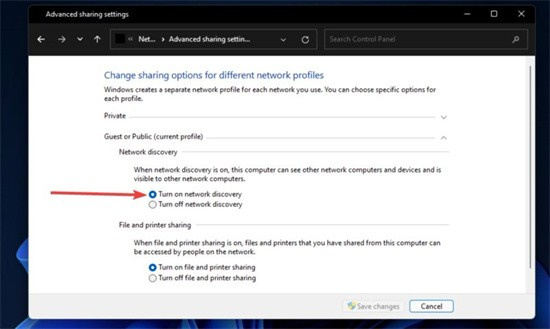
8、此外,选择打开文件和打印机共享单选按钮。
9、单击保存更改按钮以应用新设置。
以上就是Win11映射网络驱动器设置教程,想要了解更多教程就在E游猫。
文章核心内容:
本文主要介绍了在Windows 11操作系统中如何设置映射网络驱动器,即将其他共享文件夹映射到自己电脑的一个磁盘。文章详细列出了设置步骤,包括打开搜索实用程序、使用控制面板进行设置、选择网络和共享中心、更改高级共享设置等。
问答清单及答案:
1. 问答:如何在Windows 11中打开搜索实用程序?
答案:按放大镜任务栏即可打开搜索实用程序。
2. 问答:在Windows 11中,如何使用搜索功能打开控制面板?
答案:在搜索框中输入“控制面板”并选择搜索结果中的“控制面板”。
3. 问答:在Windows 11控制面板中,如何进入网络和共享中心?
答案:在控制面板中找到并单击“网络和 Internet”,然后选择“网络和共享中心”。
4. 问答:在Windows 11中,如何更改高级共享设置?
答案:在“网络和共享中心”中,单击左侧的“更改高级共享设置”。
5. 问答:在Windows 11中,如何开启网络发现和文件/打印机共享?
答案:在“更改高级共享设置”中,选择“打开网络发现”和“打开文件和打印机共享”选项,然后单击“保存更改”按钮应用设置。







