
不少的用户们在升级完win11系统的时候发现不会设置桌面便签纸,其实用户们只要打来桌面便签下的三个点然后直接的选择更改便签外观就可以直接的选择不同颜色或者是样式来直接的进行设置了。接下来就让本站来为用户们来仔细的介绍一下win11桌面便签设置方法吧。
win11桌面便签设置方法
1、 首先确保你的电脑已经升级到Windows11系统,并且你已经创建了一个桌面便签。
2、 点击桌面便签右下角的三个点,进入菜单界面。
3、 在菜单中选择更改便签外观选项。
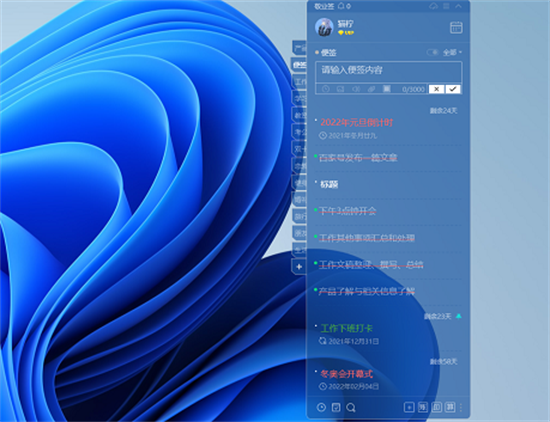
4、 在弹出的便签外观窗口中,你可以选择不同的颜色和纸张样式来定制你的便签。
5、 假如你想使用自己的图片作为便签纸背景,选择自定义选项,然后点击浏览按钮选择你的图片,点击打开即可。
6、 假如你想设置透明的便签,可以滑动不透明度滑块来调整透明度,滑动到0%即为完全透明。
7、 当你完成设置后,点击应用按钮即可保存你的设置。
以上就是win11桌面便签设置方法,想要了解更多教程尽在E游猫。
文章核心内容:
文章介绍了Windows 11系统中桌面便签的设置方法,包括如何更改便签外观、选择颜色、样式以及如何使用自定义图片作为背景和调整透明度等。
问答清单:
1. 问题:如何进入Windows 11桌面便签的设置菜单?
答案:点击桌面便签右下角的三个点即可进入设置菜单。
2. 问题:在Windows 11中,如何更改桌面便签的颜色和纸张样式?
答案:在便签外观窗口中,可以选择不同的颜色和纸张样式来自定义便签。
3. 问题:在Windows 11中,如何使用自定义图片作为桌面便签的背景?
答案:在便签外观窗口中,选择自定义选项,然后点击浏览按钮选择图片,点击打开即可。
4. 问题:在Windows 11中,如何调整桌面便签的透明度?
答案:可以滑动不透明度滑块来调整透明度,滑动到0%即为完全透明。
5. 问题:在Windows 11中,如何保存桌面便签的设置?
答案:完成设置后,点击应用按钮即可保存设置。







