
Win11截图工具怎么给图片添加边框?很多用户在使用windows11系统截图的时候,想要给截图添加边框,这时就会发现该怎么添加呢,下面我们就来看看win11屏幕截图加边框的技巧,感爱好的用户不要错过哦。
win11屏幕截图加边框的技巧
1、单击开始,然后在搜索框中,键入截图工具并从显示的选项列表中选择它。
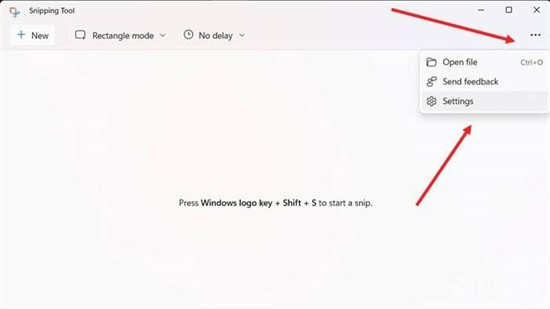
2、单击截图工具窗口右上角显示为三个水平点的查看更多菜单。选择设置选项。
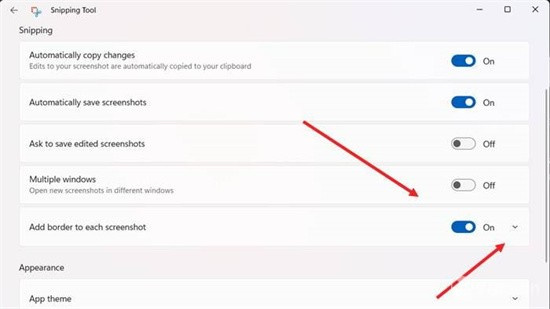
3、向下滚动到截图部分下的为每个屏幕截图添加边框选项。要为屏幕截图启用边框,请将开关切换到打开位置。
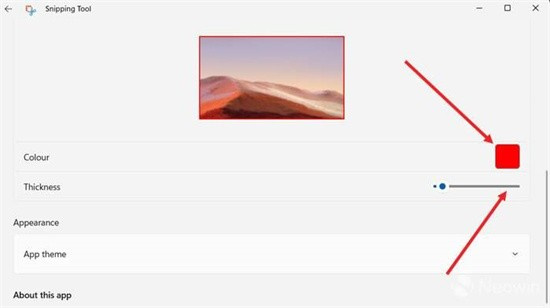
假如您想添加自定义颜色并调整图像周围边框的粗细,请点击向每个屏幕截图添加边框选项旁边的下拉按钮。
以上就是win11屏幕截图加边框的技巧,快来关注E游猫了解更多。
文章核心内容总结:
本文主要介绍了如何在Windows 11系统中使用截图工具给屏幕截图添加边框的技巧,包括搜索并打开截图工具、进入设置选项、启用边框功能以及如何自定义边框颜色和粗细。
问答清单:
1. 问题是:在Windows 11系统中,如何打开截图工具?
答案:在Windows 11的开始菜单中搜索“截图工具”,然后在显示的选项列表中选择截图工具。
2. 问题是:如何在Windows 11截图工具中添加边框?
答案:在截图工具窗口中,点击右上角的三个水平点(查看更多菜单),选择设置选项,向下滚动到截图部分下的为每个屏幕截图添加边框选项,并将开关切换到打开位置。
3. 问题是:如何自定义Windows 11截图边框的颜色和粗细?
答案:在截图工具的设置中找到为每个屏幕截图添加边框选项,点击旁边的下拉按钮,即可选择不同的边框颜色和粗细。
4. 问题是:Windows 11截图工具的边框功能是否需要付费?
答案:不需要付费,Windows 11截图工具的边框功能是系统自带的基础功能,无需额外费用。
5. 问题是:在哪里可以了解更多关于Windows 11截图工具的信息?
答案:可以关注E游猫了解更多关于Windows 11截图工具的技巧和相关信息。







