
在日常办公中,我们都会收到zip文件,有不少win11系统的用户不知道在电脑上要怎么解压zip文件?其实,解压zip文件的方法很简朴,只需要几个步骤即可。下面是关于解压zip文件的方法教程,一起学习了解下吧。
win11解压zip文件的方法教程
1、在windows11电脑桌面上,找到要解压的zip文件压缩包
2、右击zip文件,选择一种解压路径,可以选择解压到当前文件夹

3、正在解压中,可以看到解压速度和完成时间
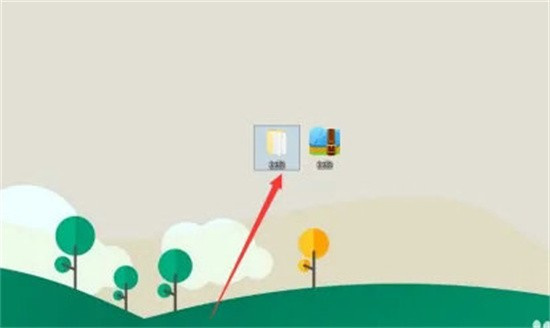
4、zip文件解压成功,打开文件夹查看内容即可
以上就是win11解压zip文件的方法教程,想要了解更多教程尽在E游猫。
文章核心内容:
本文提供了一份Windows 11系统中解压zip文件的简单教程,详细介绍了如何通过几个步骤在电脑上解压zip文件。
问答清单:
1. 问题是:在Windows 11系统中,如何找到要解压的zip文件?
答案:在Windows 11电脑桌面上,找到要解压的zip文件压缩包。
2. 问题是:在解压zip文件时,可以选择哪种解压路径?
答案:可以选择解压到当前文件夹。
3. 问题是:解压zip文件的过程中,可以查看哪些信息?
答案:可以看到解压速度和完成时间。
4. 问题是:解压zip文件成功后,应该如何查看内容?
答案:打开解压后的文件夹即可查看内容。
5. 问题是:想要了解更多的Windows 11系统教程,应该如何操作?
答案:可以访问E游猫网站获取更多信息。







