
有些用户在使用电脑的时候想要打开Win11的安全中央,但是碰到了安全中央无法打开跳出来应用选择的情况,不知道怎么回事,这可能是应用程序引导路径出错导致的,本篇整理了具体的解决方法,分享给大家,操作简朴,一起看看吧。
Win11安全中央无法打开跳出来应用选择解决教程
1、右键底部开始菜单,打开 Windows终端(治理员 ) 。
2、在其中输入 Set-ExecutionPolicy Unrestricted 回车运行,弹出图示提示,输入A回车。
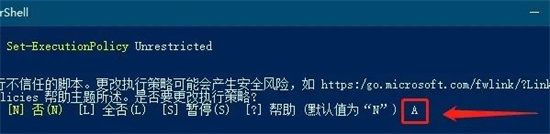
3、接着输入Get-AppXPackage -AllUsers | Foreach {Add-AppxPackage -DisableDevelopmentMode -Register $($_.InstallLocation)\AppXManifest. }。
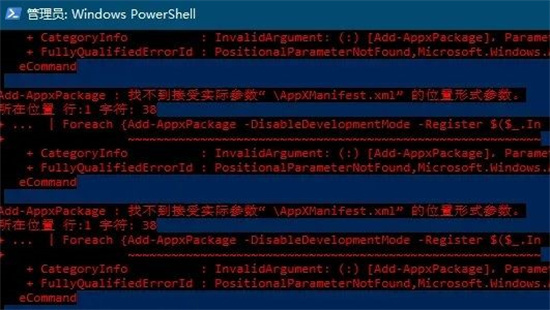
4、回车运行后可能会出现图示的大段红色框,不用管他,继承操作。
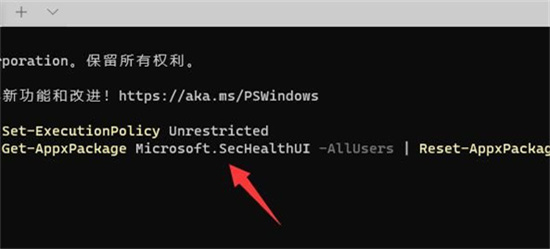
5、最后输入Get-AppxPackage Microsoft.SecHealthUI -AllUsers | Reset-AppxPackage回车运行即可正常进入安全中央。
以上就是Win11安全中央无法打开跳出来应用选择解决教程,想要了解更多教程快来关注E游猫。
文章核心内容总结:
文章主要介绍了如何解决Windows 11用户在使用过程中遇到的安全中央无法打开的问题,并提供了具体的操作步骤。该问题可能是由于应用程序引导路径出错导致的,文章提供了一种通过命令行操作来修复的方法。
问答清单及答案:
1. 问答:为什么Windows 11的安全中央无法打开?
答案:Windows 11的安全中央无法打开可能是由于应用程序引导路径出错导致的。
2. 问答:如何通过命令行解决Win11安全中央无法打开的问题?
答案:可以通过以下步骤解决:
1. 右键底部开始菜单,打开Windows终端(管理员)。
2. 输入`SetExecutionPolicy Unrestricted`并回车运行。
3. 输入`GetAppXPackage AllUsers | Foreach {AddAppxPackage DisableDevelopmentMode Register $($_.InstallLocation)AppXManifest. }`并回车运行。
4. 忽略可能出现的红色框提示。
5. 输入`GetAppxPackage Microsoft.SecHealthUI AllUsers | ResetAppxPackage`并回车运行。
3. 问答:在解决Win11安全中央无法打开问题的过程中,需要输入哪些命令?
答案:需要输入以下命令:
`SetExecutionPolicy Unrestricted`
`GetAppXPackage AllUsers | Foreach {AddAppxPackage DisableDevelopmentMode Register $($_.InstallLocation)AppXManifest. }`
`GetAppxPackage Microsoft.SecHealthUI AllUsers | ResetAppxPackage`
4. 问答:在解决Win11安全中央无法打开问题的过程中,为什么会出现红色框提示?
答案:红色框提示是正常现象,可以忽略,不需要进行操作。
5. 问答:解决Win11安全中央无法打开问题后,如何确保问题不再出现?
答案:在解决Win11安全中央无法打开问题后,可以定期检查安全中央的运行状态,以确保问题不再出现。同时,保持系统更新和应用程序更新也是预防类似问题出现的好方法。







