
#慧荣SM3350主控U盘量产工具下载简介
你是否遇到过U盘速度变慢、无法识别或者容量显示异常的问题?别担心,慧荣SM3350主控U盘量产工具就是为解决这些问题而生的。这款专业工具可以帮助你修复U盘故障,恢复其正常性能,让你的U盘重获新生。
慧荣SM3350主控U盘量产工具是一款非常实用的U盘优化软件,可以帮助你轻松修复U盘问题,进行量产操作以及其他简单设置。这款工具功能丰富,操作流畅,能大大提升你处理U盘事务的效率。
功能介绍
慧荣SM3350AA和SM3350AB主控的U盘量产工具最近又迎来了更新。使用这款主控的U盘速度非常快,如果你正好拥有这样的U盘,当它出现问题或者你想自定义一些参数时,这款工具就能派上用场。尤其是当U盘速度下降时,你可以用它来恢复原有速度。不过要提醒的是,量产操作存在一定风险,建议只在U盘出现故障时才使用,特别是对于这种较新的主控芯片。
安装步骤
1、从本站下载慧荣SM3350主控U盘量产工具软件
2、将下载好的软件包解压到当前文件夹
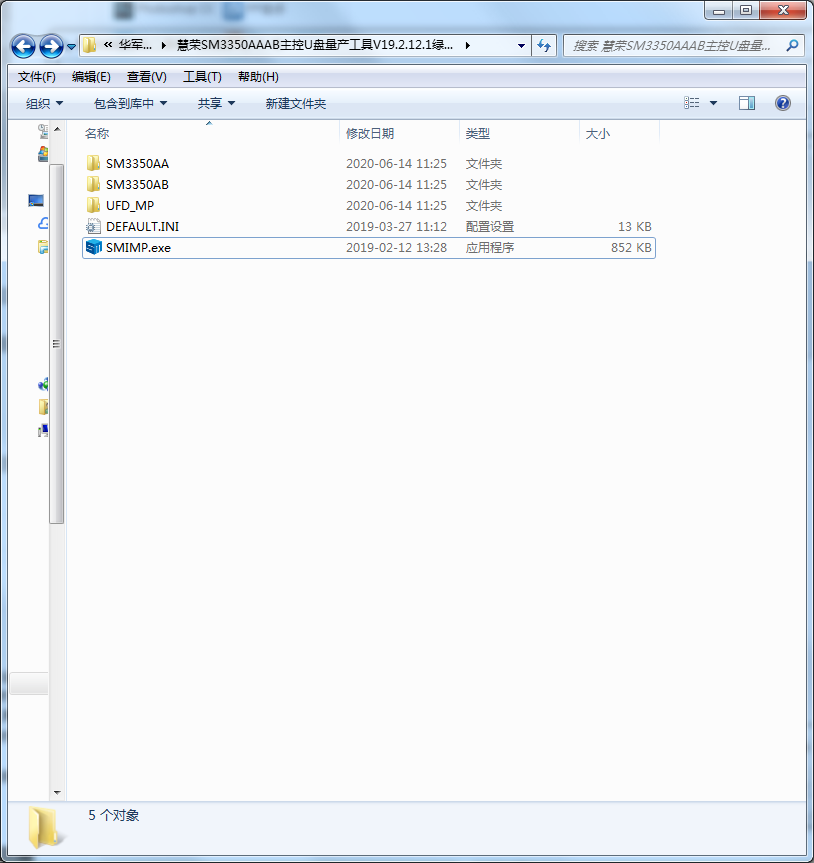
3、点击文件夹中的SMIMP.exe应用程序
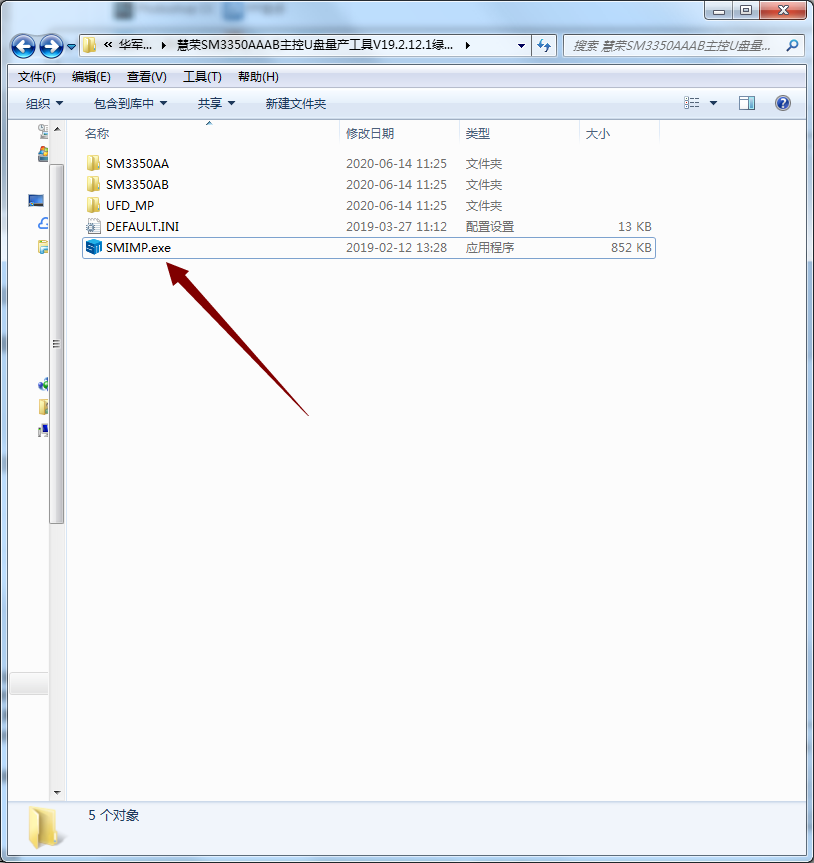
4、慧荣SM3350主控U盘量产工具是绿色软件,打开即可直接使用
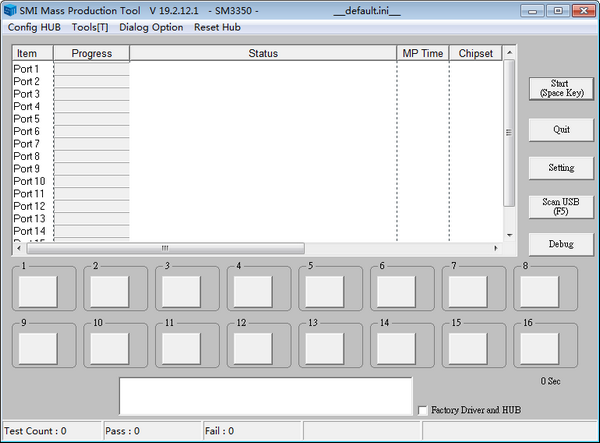
使用说明
1、打开工具
2、插上U盘
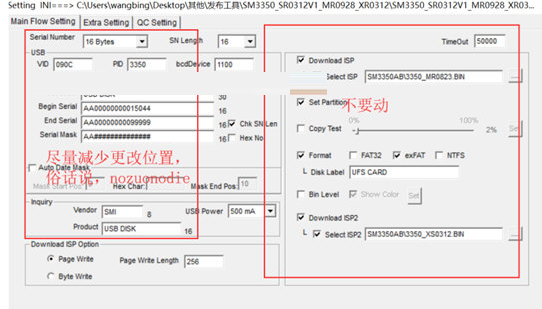
3、点击setting后直接点打开,无需浏览或选中任何文件
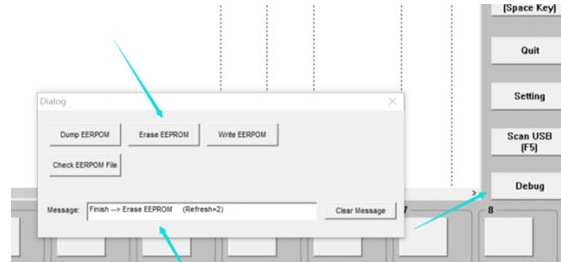
4、在debug菜单中选择erase EEPROM,等待出现"Finish --> Erase EEPROM (Refresh=2)"提示,这表示原固件已被清除。
5、这一步很重要:重新插拔U盘(请使用2.0接口,别问为什么,也别问3.0接口行不行),然后耐心等待10-15秒,直到量产工具再次识别U盘。之后点击开始按钮。
6、静静等待。正常情况下,固件更新会在40秒内完成,但有时可能会遇到特殊情况。
7、记住,不要随意移动U盘!点击SCAN后,如果看到当前的ISP已经是MR0823,直接再次点击START。
8、刷写完成后,工具可能会自动重置,不会显示绿色的pass提示,而是直接变回ready状态。此时查看下方固件版本应为XS0312,关闭工具后重新插拔U盘。
9、如果出现容量错误(如显示14.XG或2TB),这通常是由于UFS上的分区表信息问题导致的。
不用慌张。按下键盘的WIN+R组合键,输入diskpart后回车,注意不要选错磁盘。
有些老电脑(如XP系统)可能不会显示这个U盘,这是正常现象。
10、在黑色区域右键点击,选择新建简单卷,按照向导一步步操作,格式化时选择EXFAT格式和默认簇大小,完成后点击完成即可。
慧荣SM3350主控U盘量产工具是一款功能强大的U盘修复和优化软件,能够帮助你解决U盘速度变慢、容量显示异常等问题。虽然操作过程需要一定的技术知识,但只要按照说明一步步来,大多数U盘问题都能得到有效解决。记住,量产操作有一定风险,建议在U盘确实出现问题时才使用,并且操作前最好备份重要数据。希望这款工具能帮你让U盘重获新生!
常见问题解答
-
问:什么是U盘量产?
答:U盘量产是指对U盘主控芯片进行低级格式化和固件重写的过程,可以修复U盘故障、改变U盘分区或提升性能。
-
问:为什么我的U盘速度变慢了?
答:U盘速度变慢可能是由于固件损坏、坏块增多或长时间使用导致的性能下降,使用量产工具可以尝试恢复其原有速度。
-
问:量产操作有风险吗?
答:是的,量产操作有一定风险,如果操作不当或中途断电,可能导致U盘彻底损坏。建议在U盘确实出现问题时才使用,并提前备份重要数据。
-
问:如何确认我的U盘使用的是慧荣SM3350主控?
答:可以使用ChipGenius等U盘检测工具来识别U盘的主控型号,确认是否为慧荣SM3350系列。
-
问:为什么操作过程中要求使用USB 2.0接口?
答:某些量产工具对USB 3.0接口的兼容性不佳,使用USB 2.0接口可以提高操作成功率和稳定性。
-
问:量产完成后U盘容量显示不正常怎么办?
答:可以使用Windows自带的磁盘管理工具(diskpart)重新分区和格式化U盘,按照使用说明中的步骤操作即可。
-
问:量产过程中工具长时间无响应怎么办?
答:耐心等待,正常情况下固件更新会在40秒内完成。如果超过几分钟仍无响应,可以尝试关闭工具,重新插拔U盘后再次操作。
-
问:量产工具提示"找不到设备"怎么办?
答:检查U盘是否正确插入,尝试更换USB接口或电脑,确保U盘主控型号与工具匹配。
-
问:量产操作会删除U盘中的数据吗?
答:是的,量产操作会清除U盘中的所有数据,操作前请务必备份重要文件。
-
问:量产完成后U盘仍然无法使用怎么办?
答:可能是U盘硬件损坏或主控芯片不兼容,建议尝试其他量产工具或联系专业维修人员。







