
 免费下载
免费下载
手机扫码免费下载
#PDFBinder(PDF合并工具)v1.4下载简介
轻松合并PDF文件的好帮手 - PDFBinder
在处理文档时,我们经常需要将多个PDF文件合并成一个,这时PDFBinder就能派上用场了。这款软件不仅操作简单,而且功能丰富,界面清爽直观,非常适合日常使用和办公场景。无论你是学生整理资料,还是职场人士处理文档,它都能成为你得力的助手。
功能介绍
PDFBinder虽然界面简洁,但功能却相当强大,能够满足我们处理PDF文件的各种需求:
• 快速而准确地将多个PDF文件合并成一个
• 可以自由选择合并的页面范围,非常灵活
• 支持将JPG、BMP、PNG、TIFF等图片格式转换为PDF
• 提供2合1或4合1的页面排列方式,帮你节省纸张和时间
• 能够打开加密的PDF文件,并支持编辑、复制和打印操作
更新日志
PDFBinder官方版1.2带来了一些实用的小改进:
• 通过右键菜单添加文件时,文件会自动按字母顺序排列,查找更方便
• 保存文件时,文档中的注释和标记也会一并保留
使用方法
使用PDFBinder非常简单,按照以下步骤操作即可:
1. 下载PDFBinder后直接解压,双击程序就能启动,这是一款绿色软件,无需安装
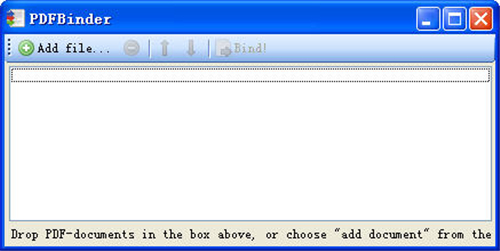
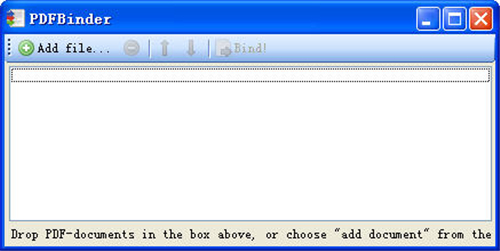
2. 打开程序后,点击界面上的"Add file…"按钮
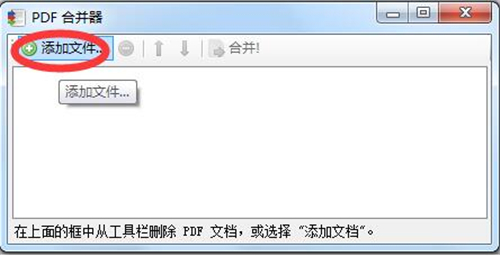
3. 在弹出的窗口中选择你想要合并的文件
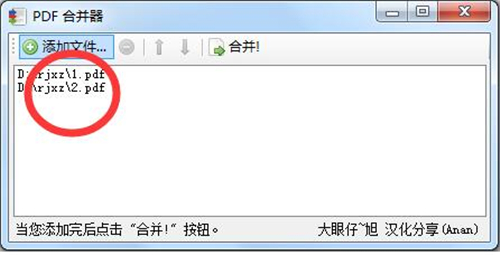
4. 添加完所有文件后,点击"Bind!"按钮开始合并
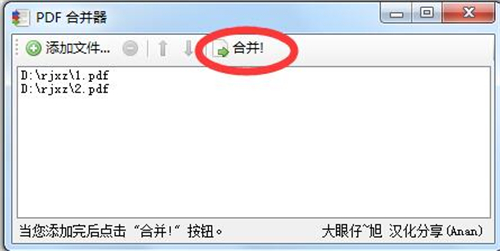
5. 接着选择合并后文件的保存位置
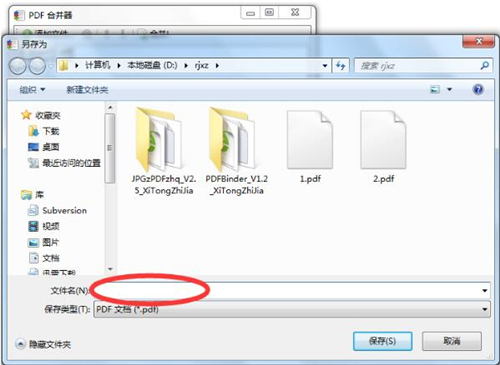
6. 打开合并后的PDF文件,你会发现所有内容已经完美合并在一起了
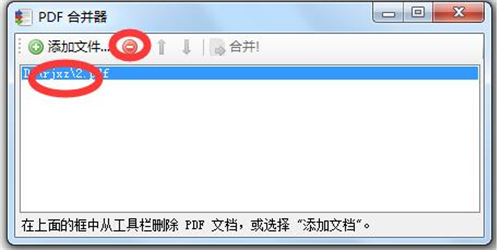
7. 如果需要删除已添加的文件,只需点击该文件,然后点击上方的删除符号即可
总结
PDFBinder是一款实用且易用的PDF合并工具,它不仅界面友好,功能也十分全面。无论是合并多个PDF文件,转换图片为PDF,还是处理加密文档,它都能轻松胜任。作为一款绿色软件,它无需安装即可使用,为我们的日常办公和学习提供了极大的便利。如果你经常需要处理PDF文件,PDFBinder绝对值得一试。
常见问题解答
1. PDFBinder是什么软件?
PDFBinder是一款专门用于合并PDF文件的软件,它界面简洁,功能强大,适合日常使用和办公场景。
2. PDFBinder需要安装吗?
不需要,PDFBinder是一款绿色软件,下载后解压即可直接使用,无需安装过程。
3. PDFBinder有哪些主要功能?
PDFBinder的主要功能包括合并多个PDF文件、指定页面范围合并、将图片转换为PDF、提供2合1或4合1页面排列、支持打开加密PDF文件等。
4. 如何使用PDFBinder合并PDF文件?
打开软件后点击"Add file…"按钮添加文件,添加完成后点击"Bind!"按钮,然后选择保存位置即可完成合并。
5. PDFBinder支持哪些图片格式转换为PDF?
PDFBinder支持JPG、BMP、PNG、TIFF等常见图片格式转换为PDF文件。
6. PDFBinder可以处理加密的PDF文件吗?
可以,PDFBinder支持打开加密的PDF格式,并能进行编辑、复制和打印操作。
7. 最新版本的PDFBinder有什么更新?
最新版本1.2中,通过右键菜单添加文件时会按字母顺序排序,并且保存时会保留文档中的注释和标记。
8. 如何删除PDFBinder中已添加的文件?
点击已添加的文件,然后点击界面上一行的删除符号即可删除已添加的PDF文件。
9. PDFBinder的2-1和4-1页面安排是什么意思?
这是指将多页内容合并到一页纸上,2-1表示两页合为一页,4-1表示四页合为一页,这样可以节省纸张和打印时间。
10. PDFBinder适合什么人群使用?
PDFBinder适合需要经常处理PDF文件的人群,如学生整理学习资料、办公人士处理文档、研究人员整理论文等。







