
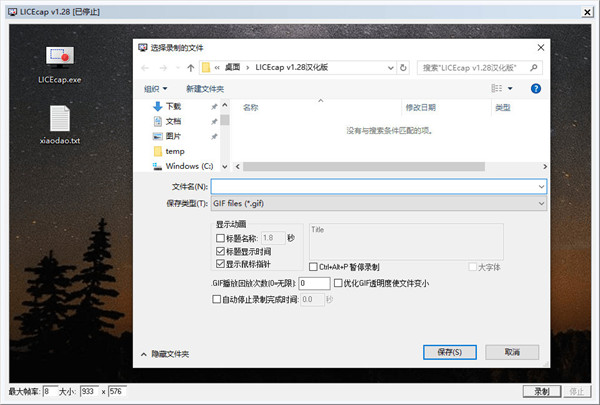
#LICEcap1.2.6下载简介
LICEcap:简单实用的屏幕录制工具
想要轻松录制屏幕操作并制作成动态GIF图吗?LICEcap正是你需要的工具。这款小巧的软件能够帮你捕捉屏幕上的任何活动,并将其保存为GIF格式,方便分享和展示。它的界面干净整洁,操作起来毫不费力,即使是电脑新手也能快速上手。如果你正在寻找一款简单高效的录屏工具,不妨试试LICEcap。
软件介绍
LICEcap中文版是一款轻便实用的电脑录屏工具,它能够快速捕捉屏幕内容,帮你制作简单的GIF动态图。你可以根据需要调整录制区域的大小,让图像更适合你的使用场景。这款软件还支持优化GIF透明度来减小文件体积,以及显示鼠标点击效果等实用功能,让你的录屏内容更加生动有趣。
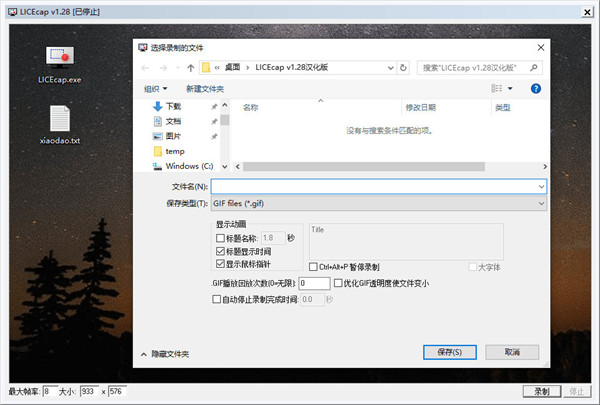
软件特色
可以将录制内容保存为.GIF或.LCF格式。
在录制过程中,你可以随时移动捕捉框,灵活调整录制范围。
支持暂停和重新开始录制,还能插入文字说明帧(目前暂不支持中文)。
使用全局热键(Ctrl+Alt+P)就能轻松暂停或继续录制。
可以根据需要调整录制帧频,帮助平衡CPU的占用率。
可以设定标题帧,显示录制的基本信息。
能够记录鼠标按下的动作,让操作过程更加清晰。
录制时会显示时间,方便掌握录制进度。
软件功能
使用起来非常简单,你只需要框选想要录制的区域,点击录制按钮,给文件起个名字并保存位置,录制完成后点击停止即可。整个过程直观明了,几乎不需要学习成本。
录制的画质相当不错,画面清晰细腻,这样分享给他人时,对方就不用费力猜测你截图中的内容了。
最令人惊喜的是,在保证良好画质的同时,LICEcap生成的GIF文件体积却非常小,这是我试用过的同类软件中表现最好的。这意味着你不用担心因为文件太大而导致网页加载缓慢或者分享困难的问题。
LICEcap中文版怎么录制
使用LICEcap录制屏幕非常简单。我们先下载并安装好软件,然后打开它。
软件界面上的Max FPS选项控制着录制GIF的画面清晰度,FPS数值越高,GIF图像的质量就越好,但同时文件体积也会相应增大。
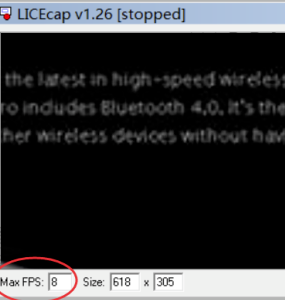
SIZE选项则让你设定录制区域的大小,你可以手动输入具体数值,也可以直接用鼠标拖动边框来调整录制范围。
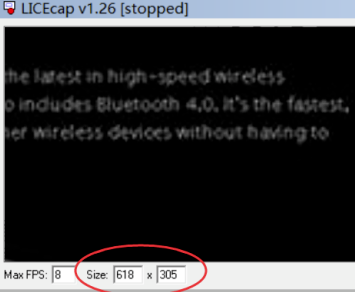
一切设置就绪后,点击Record按钮开始录制。此时会弹出一个窗口,让你选择保存GIF文件的位置(我们以桌面为例)。
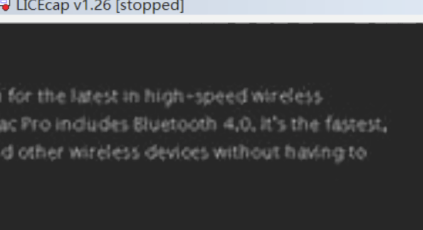
选择好保存位置后,LICEcap会进入录制状态,界面会变成不可编辑模式。你会看到软件底部有一个计时器,显示已经录制的时间长度。
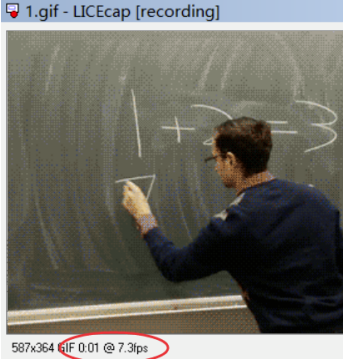
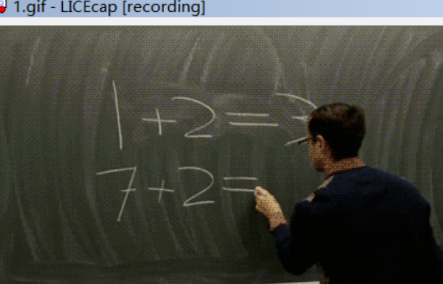
录制完成后,点击软件界面上的STOP按钮,一个GIF动画就制作完成了。
安装方法
在本站下载LICEcap中文版的安装包。
使用压缩软件解压下载的文件(推荐使用WinRAR)。
双击解压后的"LICEcap.exe"文件即可运行软件,无需复杂安装过程。
总结
LICEcap是一款轻便易用的屏幕录制工具,特别适合需要制作GIF动图的用户。它操作简单,功能实用,能够在保证画质的同时生成小体积的GIF文件,非常便于分享和传播。无论是制作教程演示、记录操作步骤,还是捕捉有趣的屏幕瞬间,LICEcap都能胜任。如果你经常需要录制屏幕并制作成GIF格式,这款软件绝对值得一试。
常见问题解答
1. LICEcap是什么软件?
LICEcap是一款简单实用的屏幕录制软件,可以将屏幕操作录制并导出为GIF格式。
2. LICEcap支持哪些输出格式?
LICEcap支持将录制内容保存为.GIF和.LCF两种格式。
3. 使用LICEcap录制时能否调整录制区域?
可以,LICEcap允许在录制过程中移动捕捉框,改变录制范围,也可以通过SIZE选项手动调整录制区域大小。
4. LICEcap能否暂停和继续录制?
可以,LICEcap支持暂停和重新开始录制功能,还可以使用全局热键(Ctrl+Alt+P)来控制暂停和继续。
5. LICEcap录制的GIF文件体积大吗?
不会,LICEcap在保证良好画质的同时,生成的GIF文件体积相对较小,便于分享和传播。
6. LICEcap支持中文输入吗?
LICEcap目前不支持在文字说明帧中输入中文,这是一个限制。
7. 如何调整LICEcap的录制质量?
可以通过调整Max FPS(每秒帧数)来控制录制质量,FPS越高,画质越好,但文件体积也会相应增大。
8. LICEcap能否记录鼠标操作?
可以,LICEcap能够记录鼠标按下的动作,让操作过程更加清晰可见。
9. LICEcap需要安装吗?
LICEcap是一款绿色软件,下载解压后直接运行"LICEcap.exe"文件即可使用,无需复杂安装过程。
10. LICEcap适合哪些场景使用?
LICEcap特别适合制作教程演示、记录操作步骤、捕捉有趣的屏幕瞬间,以及任何需要将屏幕操作制作成GIF动图的场景。







