
 免费下载
免费下载
手机扫码免费下载
#WinSCP(SFTP客户端)下载简介
WinSCP:简单高效的文件传输工具
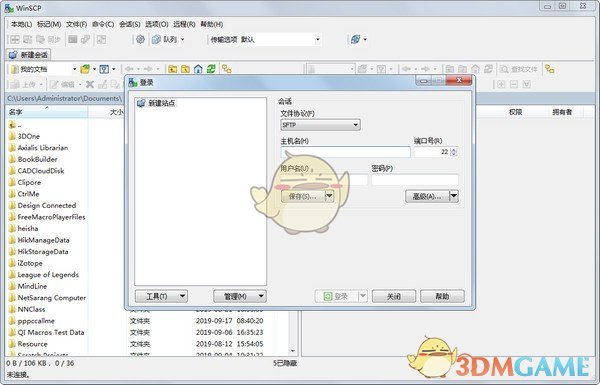
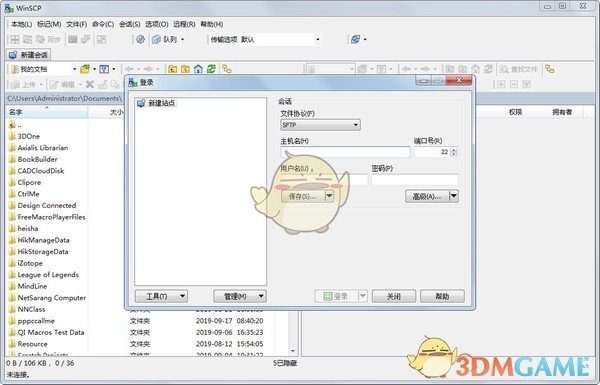
在日常工作中,我们经常需要在本地电脑和远程服务器之间传输文件。WinSCP就是这样一款能帮我们轻松完成这项任务的工具。它支持SSH协议,让你能够安全地上传和下载文件。界面设计参考了经典的Norton Commander双窗口布局,操作起来直观易懂。无论你是开发者还是系统管理员,WinSCP都能成为你得力的助手。
软件特色
WinSCP拥有许多实用的特色功能,让它成为文件传输的首选工具:
友好的图形用户界面,让操作变得简单直观;
支持多语言,包括中文,方便不同国家的用户使用;
与Windows系统完美融合,支持拖放操作、URL处理和快捷方式;
提供所有常用的文件操作功能,满足日常需求;
支持基于SSH-1和SSH-2的SFTP和SCP协议,确保传输安全;
可以通过批处理脚本和命令行进行自动化操作;
提供多种半自动和自动的目录同步方式,提高工作效率;
内置文本编辑器,可以直接编辑远程文件;
支持多种认证方式,包括SSH密码、键盘交互、公钥和Kerberos(GSS)认证;
通过与Pageant(PuTTY Agent)集成,支持各种类型的公钥认证;
提供Windows Explorer和Norton Commander两种界面风格,满足不同用户习惯;
可以保存会话信息,方便下次快速连接;
设置可以保存在配置文件中而非注册表,适合在移动设备上使用;
实用功能
本地与远程目录对比
想知道本地文件夹和远程服务器上对应目录有什么不同?只需点击"命令->比较目录",软件会自动高亮显示最新的文件。这样你就能一眼看出哪些是新文件,然后可以选择手动同步,或者使用"命令->同步"功能让软件自动完成同步工作。
直接编辑远程文件
需要修改服务器上的文件但又不想反复上传?试试右键点击服务器文件列表中的文件,选择"编辑"。WinSCP会调用内置的文本编辑器打开文件,当你保存修改后,软件会自动将文件上传到服务器,省去了手动上传的麻烦。
如果你习惯使用其他编辑器,比如EditPlus或Notepad++,也可以轻松设置。进入"选项->选项->编辑器",添加你喜欢的编辑器即可。默认情况下,WinSCP会在Windows临时目录创建文件副本,你也可以在"选项->选项->存储"中更改这个位置。
小提示:编辑完服务器上的文件后,记得将文件拖到本地SVN目录进行版本控制。
同步浏览功能
上传文件时,你是不是经常在本地目录和服务器目录之间来回切换?其实WinSCP的"同步浏览"功能可以帮你省去这些麻烦。开启这个功能后,当你在左侧窗口切换到某个目录时,右侧的服务器窗口会自动切换到对应目录。
使用同步浏览前,需要确保本地和服务器的目录结构大致相同。比如左侧是"coreinclude",右侧是"/core/include"。设置好后,点击"命令->同步浏览"即可启用。这样你在一个窗口切换目录时,另一个窗口会自动跟随。
其他实用技巧
a)快速打开本地目录对应的Windows资源管理器窗口
b)收藏常用目录,这个功能相信很多人都在用
软件中往往隐藏着许多能提高工作效率的功能,而我们通常只使用了其中的一小部分。探索这些隐藏功能,可能会让你的工作事半功倍。
中文设置
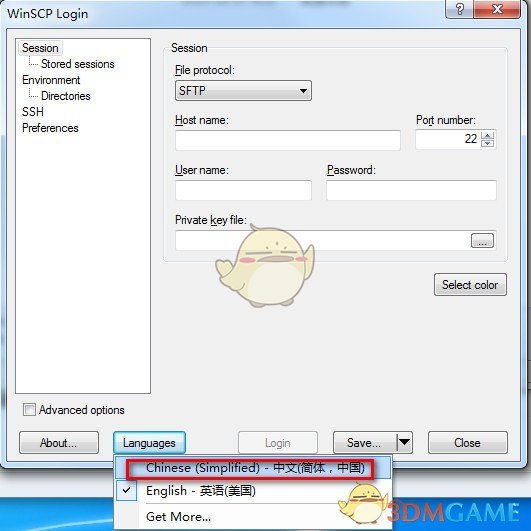
WinSCP作为一款国际化的软件,自然也支持中文界面。如果你刚安装的软件显示的是英文,不用担心,切换到中文界面非常简单。只需在软件的设置选项中找到语言设置,选择"中文"即可。界面切换成中文后,各项功能一目了然,使用起来更加得心应手。
总结
WinSCP是一款功能丰富且易于使用的文件传输工具,特别适合需要在本地电脑和远程服务器之间频繁传输文件的用户。它不仅提供了安全可靠的文件传输功能,还通过直观的界面设计和丰富的辅助功能,大大提高了工作效率。无论是开发者、系统管理员还是普通用户,都能从这款软件中受益。如果你还在为文件传输问题烦恼,不妨试试WinSCP,它可能会成为你日常工作中不可或缺的得力助手。
常见问题解答
1. WinSCP是什么?
WinSCP是一款支持SSH协议的Windows文件传输客户端,主要用于在本地电脑和远程服务器之间安全地传输文件。
2. WinSCP支持哪些传输协议?
WinSCP支持基于SSH-1和SSH-2的SFTP和SCP协议,确保文件传输的安全性。
3. 如何在WinSCP中比较本地和远程目录的差异?
点击"命令->比较目录",软件会自动高亮显示本地或服务器上的最新文件,帮助用户快速识别差异。
4. WinSCP可以直接编辑远程服务器上的文件吗?
可以。右键点击服务器文件列表中的文件,选择"编辑",使用内置或自定义的编辑器修改文件,保存后WinSCP会自动上传到服务器。
5. 什么是WinSCP的同步浏览功能?
同步浏览功能允许用户在本地目录和远程目录之间实现同步切换,当在一个窗口中切换目录时,另一个窗口会自动切换到对应目录。
6. WinSCP支持哪些认证方式?
WinSCP支持SSH密码、键盘交互、公钥和Kerberos(GSS)认证,并通过与Pageant(PuTTY Agent)集成支持各种类型的公钥认证。
7. 如何将WinSCP界面设置为中文?
在软件的设置选项中找到语言设置,选择"中文"即可将界面切换为中文。
8. WinSCP可以在移动设备上使用吗?
可以。WinSCP的设置可以保存在配置文件中而非注册表,适合在移动设备上使用。
9. WinSCP提供哪些界面风格?
WinSCP提供Windows Explorer和Norton Commander两种界面风格,用户可以根据个人习惯选择。
10. WinSCP支持目录同步吗?
支持。WinSCP提供多种半自动和自动的目录同步方式,用户可以通过"命令->同步"功能实现目录的自动同步。







