
#gInkv0.5.0.0下载简介
gInk:简单实用的屏幕注释工具
在数字化时代,我们经常需要在屏幕上进行标记和注释。gInk就是这样一款实用工具,它让屏幕标注变得轻而易举。这款软件虽然界面看起来十分简洁,但功能却相当强大。不管你是在日常使用电脑,还是在办公环境中需要向他人展示内容,gInk都能成为你的得力助手。
软件简介
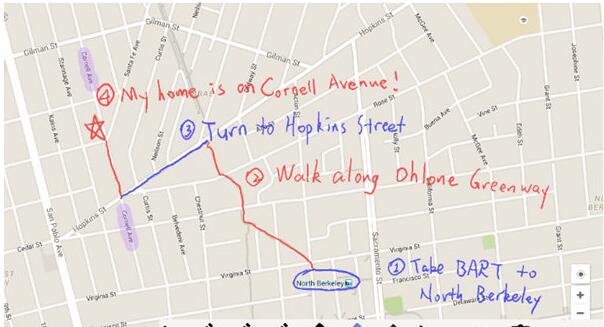
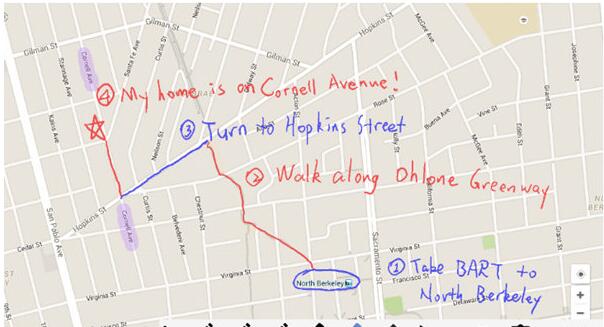
gInk官方版是一款专业的屏幕简笔注释软件,它能让你在任何内容上添加标记和注释,就像用笔在书本上做笔记一样自然。软件界面设计清晰直观,操作起来也非常简单。你只需要选择铅笔工具,调整颜色、透明度和宽度,就能轻松在屏幕上做标记。这种直观的操作方式让任何人都能快速上手。
软件特色
gInk有许多实用功能让它脱颖而出。它可以在动态桌面上直接进行标注,让你在观看视频或演示时也能随时添加笔记。软件支持多种输入方式,无论是使用手写笔、触摸屏还是普通鼠标,都能流畅操作。它还提供了便捷的点击模式,让标注过程更加高效。
对于使用多显示器的用户,gInk也能完美支持,让你在任何屏幕上都能自由标注。如果你使用支持压感的数位笔,gInk也能识别笔压变化,让线条粗细更自然。此外,软件还支持快照功能,可以随时保存你的标注成果,并提供了热键操作,让常用功能一键调用。
更新日志
gInk 0.5.0.0版本带来了一些实用的新功能。新增的选项窗口让设置变得更加直观方便。全局钢笔宽度控制面板的加入,让用户可以统一调整所有笔画的宽度,覆盖每笔的单独设置。绘图过程中,每个工具都添加了热键支持,让切换工具更加快捷。
拍照时新增的十字光标光标,让截图定位更加精准。软件现在还会在退出绘图时保存撤销历史记录,即使意外退出也能恢复之前的墨水内容。此外,新的视觉指示让用户能清楚知道当前选中的是哪只笔,操作体验更加流畅。
使用方法
使用gInk非常简单。软件启动后会在系统托盘运行,只需单击托盘图标就可以开始绘图。想要调整设置的话,右键点击托盘图标,选择【options】选项即可进入设置界面。当你完成标注工作后,只需按下ESC键就能轻松退出绘图模式,整个过程十分便捷。
总结
gInk是一款简单却功能丰富的屏幕注释工具,它让在数字内容上添加标记变得如同在纸上写字一样自然。无论是教学演示、设计评审还是日常笔记,gInk都能提供流畅的标注体验。其直观的操作方式和强大的功能支持,让它成为各类用户进行屏幕标注的理想选择。
相关问答
1. gInk是什么类型的软件?
gInk是一款屏幕简笔注释软件,可以让用户在屏幕上添加标记和注释。
2. gInk适合在哪些场景使用?
gInk适合在日常生活和办公环境中使用,特别是在需要向他人展示内容或进行标注时非常实用。
3. gInk支持哪些输入设备?
gInk支持手写笔、触摸屏和鼠标等多种输入设备,操作灵活多样。
4. gInk是否支持多显示器?
是的,gInk支持多个显示器,用户可以在任何屏幕上进行标注。
5. 如何启动gInk的绘图功能?
软件打开后会在托盘里运行,直接单击托盘图标就可以开始绘图。
6. 如何退出gInk的绘图模式?
按下ESC键可以退出gInk的绘图模式。
7. gInk 0.5.0.0版本新增了哪些功能?
新增了选项窗口、全局钢笔宽度控制面板、绘图期间工具热键、拍照时十字光标光标、退出时保存撤销历史记录以及新的笔选中视觉指示等功能。
8. gInk是否支持笔压力?
是的,gInk支持笔压力,可以让线条粗细变化更加自然。
9. 如何调整gInk的设置?
右键点击托盘图标,选择【options】选项可以进入设置界面进行调整。
10. gInk是否支持快照功能?
是的,gInk支持快照功能,可以随时保存标注成果。







