

#金舟语音聊天录音v4.3.3下载简介
金舟语音聊天录音软件:轻松捕捉每一个声音
在数字时代,我们经常需要记录各种声音——可能是重要的会议内容、珍贵的朋友聊天,或是喜欢的音乐节目。金舟语音聊天录音软件就是这样一款贴心工具,它以简洁的界面设计,却蕴含着强大的功能。无论是在日常生活中捕捉美好瞬间,还是在办公环境中记录重要信息,这款软件都能成为你可靠的助手。
软件简介
金舟语音聊天录音软件是一款专业的实时音频录制工具,它能够保持原始音质,不压缩音频大小,让你听到最真实的声音。软件支持多种录音场景,包括麦克风录音、电脑系统声音录制、音乐平台录制、有声读物录制、电台录制、视频会议录音以及语音聊天录音等。特别值得一提的是,它还具备定时录音功能,你可以提前设置开始和结束时间,即使不在电脑前也能轻松完成录音任务。软件支持多种音频格式输出,如MP3、WMA、AC3、FLAC、WAV、M4A、OGG等,满足不同场合的需求。操作过程中,你可以随时暂停或继续录音,简单便捷的设计让录音变得轻松愉快。
功能介绍
电脑声音录制
当需要录制电脑系统中的声音时,只需将录制模式设置为"本电脑播放声音",就能轻松捕捉到电脑发出的各种声音。无论是录制在线课程、视频教程还是电脑语音通话,都能清晰记录。

系统及麦克风同时录制
有时我们需要同时录制电脑系统和麦克风的声音,比如在视频会议中既要记录他人发言,也要记录自己的讲解。这时只需选择"全部"模式,就能完美实现两者的同步录制。

麦克风录制
将录制模式设置为"麦克风",软件就能专注于捕捉外部声音。这对于会议记录、采访记录或者录制环境音等场景特别有用,能够快速完成录音工作,提高办公效率。

定时录制
忙碌的工作中,我们可能会错过重要的直播或会议。定时录制功能解决了这个问题,你可以设置任务名称、触发模式、开始时间和录制时长等参数,软件会在预定时间自动启动录制,无需你时刻守在电脑旁。

多音频格式录制
不同的使用场景可能需要不同的音频格式。金舟语音聊天录音软件支持多种音频格式,包括mp3、wav、ogg、flac、m4a等,你可以根据需要选择最适合的格式进行录制。

音质调整
音质是录音的关键因素。软件允许你根据需要调整音频质量,从64kbps到320kbps,多种比特率选择让你在不同场景下都能获得最适合的音质体验。

ID3编辑
为了更好地管理录音文件,软件提供了ID3编辑功能。在开始录制前,你可以编辑歌曲名称、艺术家、专辑等信息,这些信息会自动保存到录制完成的音频文件中,让文件管理变得更加有序。

语音聊天录音
与亲朋好友聊天时,有时我们想要保存这些珍贵的对话。启动语音聊天录音功能,软件会可靠地将聊天内容录制下来,录制完成后可以直接播放,让你不错过任何重要时刻。

批量处理
当有多个音频文件需要处理时,逐个操作会显得繁琐。软件支持批量处理已录制的音频,让你能够高效地完成格式转换、音质调整等操作,大大提高了工作效率。

软件特色
1、操作简单直观:软件界面友好,功能布局合理,即使是第一次使用也能快速上手,无需复杂的学习过程。
2、格式灵活多样:支持多种音频格式的录制和输出,你可以根据使用场景和个人喜好选择最合适的格式,满足不同的音质和文件大小需求。
3、音质还原出色:录制过程中不会对音频进行压缩处理,完整保留原始声音的细节和质感,让你听到最真实的声音。
安装步骤
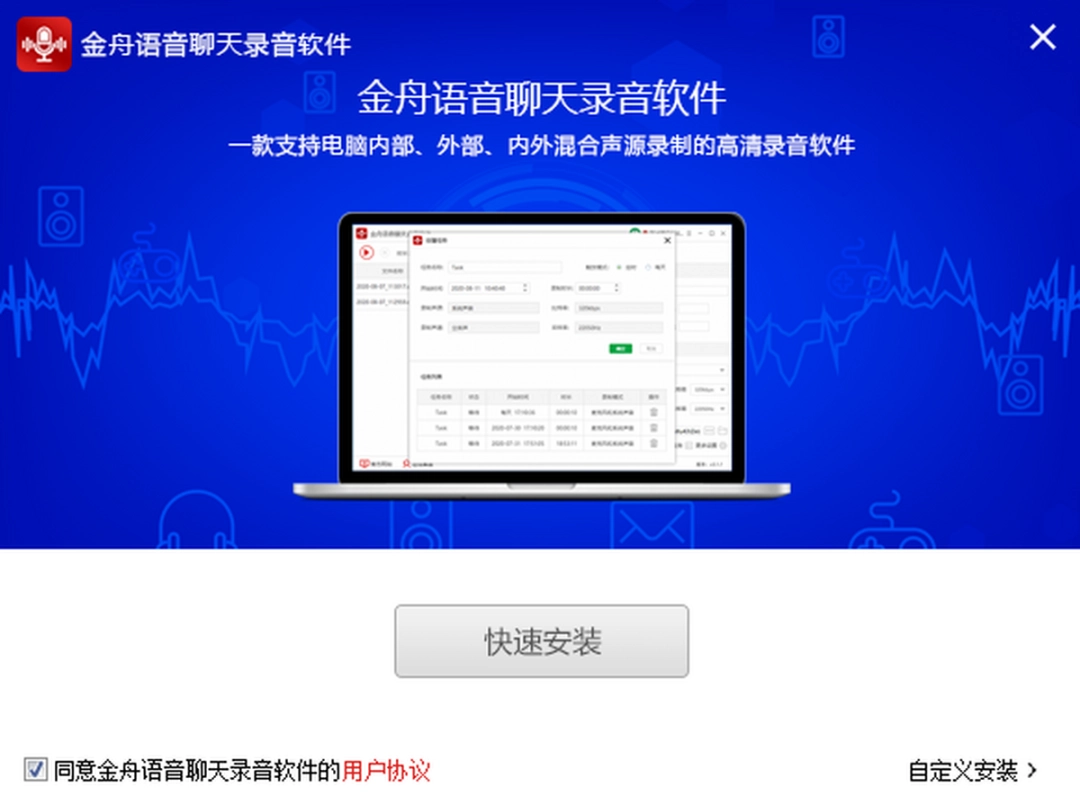
1、从官网下载最新安装包,双击运行安装程序,点击"快速安装"按钮开始安装过程。
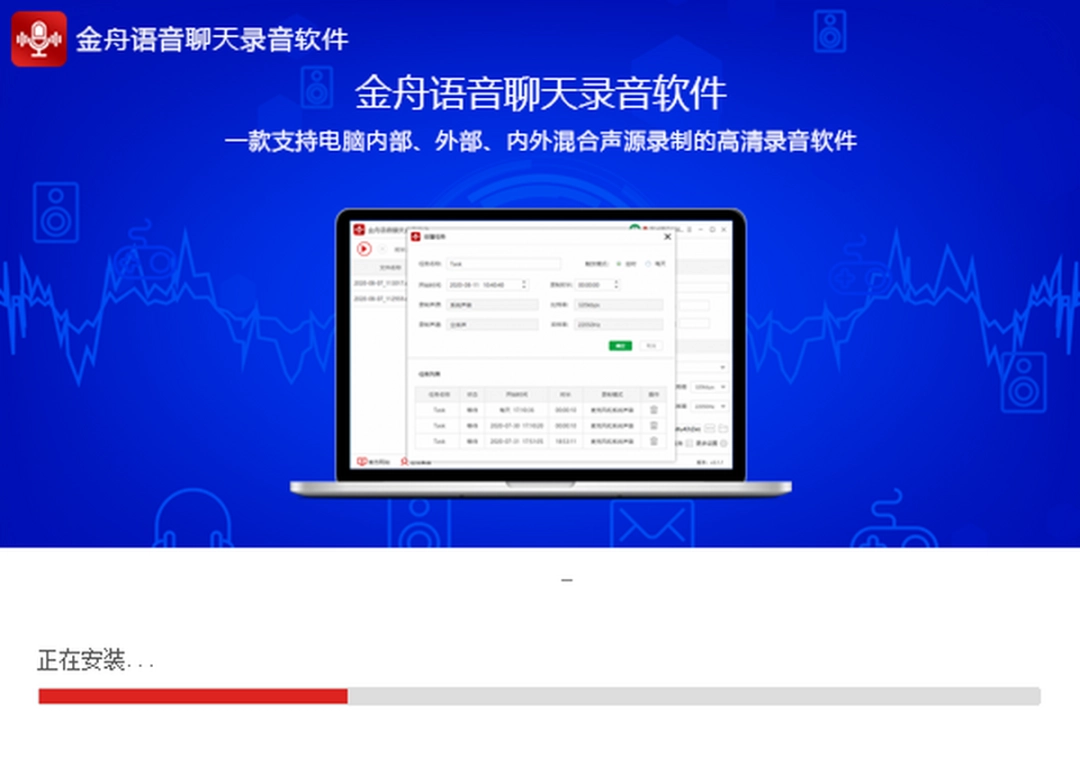
2、安装程序会自动进行文件复制和组件安装,这个过程只需要等待片刻,无需任何额外操作。
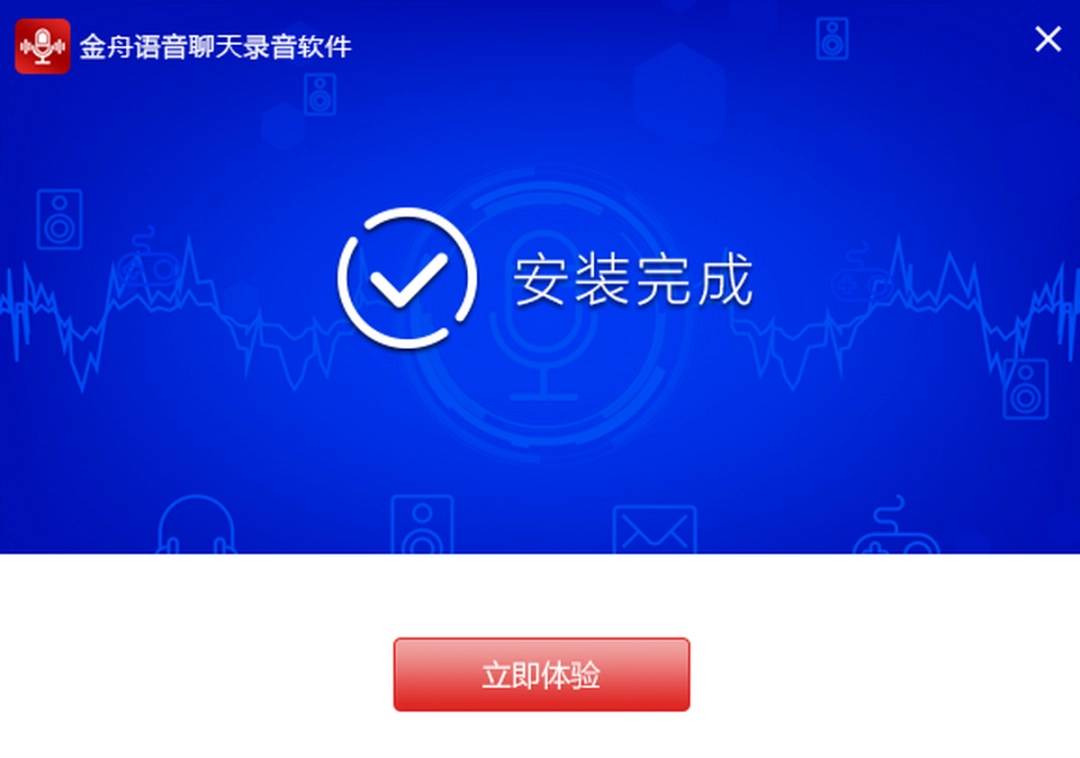
3、当看到安装完成的提示时,点击"完成"按钮即可关闭安装程序,金舟语音聊天录音软件已经准备就绪,可以开始使用了。
总结
金舟语音聊天录音软件凭借其简洁的界面和强大的功能,成为了音频录制领域的得力助手。它不仅能够满足日常生活中的各种录音需求,在办公场景下也能发挥重要作用。无论是录制系统声音、麦克风声音,还是两者同时录制,都能轻松应对。定时录音功能让录音变得更加智能化,多格式输出和音质调整则满足了不同用户的需求。简单的操作流程和直观的界面设计,使得即使是不熟悉技术的用户也能快速上手。如果你需要一款功能全面、操作简便的录音软件,金舟语音聊天录音软件无疑是一个值得考虑的选择。
常见问题解答
1. 金舟语音聊天录音软件支持哪些操作系统?
金舟语音聊天录音软件主要支持Windows操作系统,包括Windows 7、Windows 8、Windows 10和Windows 11等主流版本。软件对系统资源占用较小,可以在大多数配置的电脑上流畅运行。
2. 录制的音频文件默认保存在哪里?
录制的音频文件默认保存在软件安装目录下的"录音文件"文件夹中。你也可以在软件设置中更改默认保存位置,将文件保存到你指定的任何文件夹中,方便后续管理和使用。
3. 如何提高录音质量?
要提高录音质量,可以在软件设置中选择较高的比特率,如192kbps或320kbps。同时,确保使用高质量的麦克风,并在安静的环境中进行录音,避免背景噪音干扰。此外,定期更新软件到最新版本也能获得更好的录音体验。
4. 定时录音功能如何设置?
在软件界面中找到"定时录音"选项,点击后可以设置任务名称、触发模式、开始时间和录制时长等参数。设置完成后,软件会在指定时间自动开始录音,并在达到设定的录制时长后自动停止,整个过程无需人工干预。
5. 录制的音频文件可以在其他设备上播放吗?
是的,录制的音频文件可以在支持相应格式的任何设备上播放。例如,MP3格式几乎可以在所有音频播放设备上使用,而WAV格式则适用于需要高品质音质的场景。你可以根据需要在录制时选择合适的输出格式。
6. 软件是否支持实时监控录音效果?
是的,软件支持实时监控录音效果。在录音过程中,你可以看到音频波形的实时变化,并可以通过耳机监听正在录制的声音,确保录音质量符合预期。如果发现问题,可以及时调整设置或重新开始录音。
7. 如何减少录音文件的大小?
要减少录音文件的大小,可以选择较低的比特率进行录制,如64kbps或128kbps。此外,选择压缩率较高的音频格式,如MP3或WMA,也能有效减小文件大小。但需要注意的是,过高的压缩可能会影响音质,需要在文件大小和音质之间找到平衡。
8. 软件是否支持录音文件的编辑功能?
金舟语音聊天录音软件主要专注于录音功能,基本的编辑功能如剪切、合并等可能较为有限。对于复杂的音频编辑需求,建议使用专业的音频编辑软件。但软件提供了ID3编辑功能,可以编辑音频文件的元数据信息。
9. 录制时是否可以同时运行其他程序?
是的,录制时可以同时运行其他程序。软件设计考虑了多任务处理的需求,不会因为其他程序的运行而影响录音质量。但需要注意的是,如果其他程序占用了大量系统资源,可能会对录音产生轻微影响,建议在录音时关闭不必要的程序以获得最佳效果。
10. 如何解决录音时出现杂音的问题?
录音时出现杂音可能有多种原因。首先,检查麦克风连接是否稳固,并确保麦克风驱动程序是最新的。其次,尽量在安静的环境中进行录音,避免背景噪音。如果问题仍然存在,可以在软件设置中调整输入音量或尝试使用不同的录制模式。此外,确保电脑的音频设置正确,没有启用不必要的音效处理功能。







