
很多朋友在使用win11系统时不太喜欢用户控制功能,对日常使用影响很大。那么win11用户账户控制怎么取消,下面就给大家介绍一下win11取消用户账户控制方法,还不知道的小伙伴们一起来了解一下吧。
win11取消用户账户控制方法
1.首先我们单击开启桌面中的控制面板;
2.然后我们将图标查看方式修改为大图标,接着选择安全和维护选项点击进去;
3.这时我们就可以看到更改用户账户控制设置,依然是点击进去;
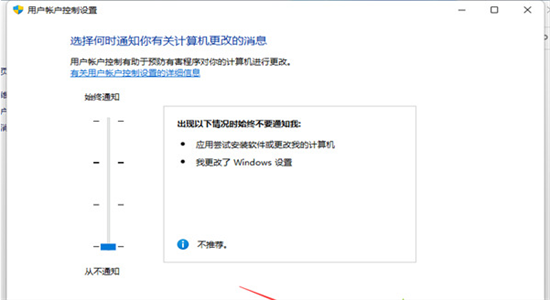
4.然后我们进入用户账户控制界面,这时我们可以看到默认的设置是开启了用户账户控制功能的;
5.然后我们在该界面中拉动拉杆,将其拖动到最底部,调整设置为从不通知;
6.设置完毕之后,最后我们单击页面底部确定选项,保存设置项即可。
以上就是win11取消用户账户控制方法的全部内容,更多win11教程请继承关注E游猫。
文章核心内容:
本文介绍了在Windows 11系统中如何取消用户账户控制(UAC)的方法,旨在帮助那些对UAC功能不满,认为它对日常使用有负面影响的用户。
问答清单及答案:
1. 问题:什么是Windows 11中的用户账户控制(UAC)功能?
答案: 用户账户控制(UAC)是一种安全功能,用于帮助防止未经授权的更改对计算机造成损害。它通过要求用户在执行可能影响系统安全的操作时进行确认来增加安全性。
2. 问题:为什么有些人不喜欢Windows 11的UAC功能?
答案: 一些用户可能不喜欢UAC功能,因为它可能会在执行一些日常操作时中断流程,感觉对日常使用有不便之处。
3. 问题:如何取消Windows 11中的用户账户控制功能?
答案: 取消Windows 11中的用户账户控制功能可以通过以下步骤完成:
单击桌面中的控制面板;
将图标查看方式修改为大图标,选择安全和维护选项点击进入;
点击更改用户账户控制设置;
在用户账户控制界面,将拉杆拖动到最底部,调整设置为“从不通知”;
单击页面底部的确定选项,保存设置。
4. 问题:取消UAC后,我的Windows 11系统会变得更不安全吗?
答案: 取消UAC可能会降低系统的安全性,因为不再有额外的确认步骤来防止未经授权的更改。建议在取消UAC之前仔细考虑。
5. 问题:取消UAC后,我需要做些什么来确保系统安全?
答案: 取消UAC后,为了确保系统安全,应采取以下措施:
确保使用强密码并定期更改;
使用防病毒软件和防火墙;
定期更新操作系统和应用程序;
避免下载和安装未知来源的软件。







