
win10的自动锁屏功能可以帮助用户在不使用的电脑的时候,让电脑自动完成密码上锁,但是有不少用户不清晰win10锁屏时间怎么设置。今天小编就来给大家具体介绍一下win10自动锁屏方法步骤,其中包括时间设定和密码设定等各类细节,有需要的用户们赶快来看一下吧。
win10锁屏时间设置方法
1、首先我们点击左下角的设置按钮。
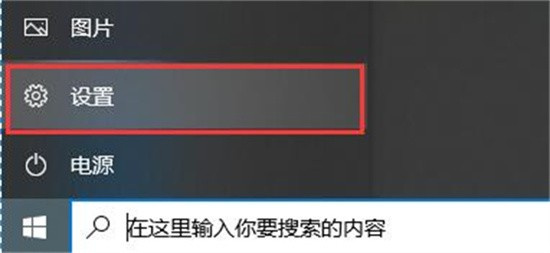
2、来到设置界面中,我们可以轻松地找到个性化,点击进入。

3、在个性化中,我们先在左侧边栏找到锁屏界面。
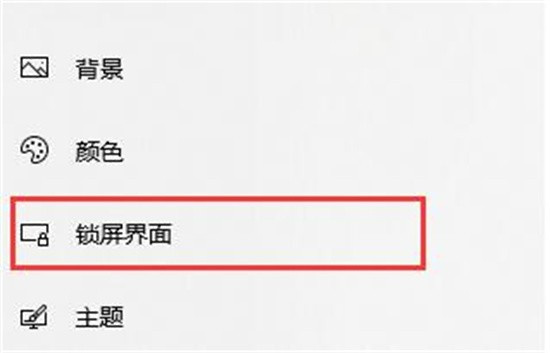
4、来到锁屏界面,点击下方的屏幕保护程序设置。
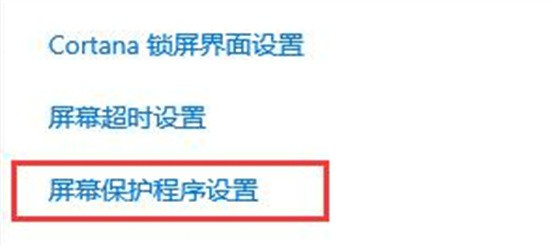
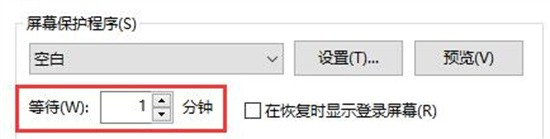
5、假如我们没有设置锁屏,可以在图示位置设置。假如我们没有设置锁屏,是无法设置锁屏时间的。

6、设置完成之后就可以在下面设置锁屏时间了。
以上就是win10锁屏时间设置方法,想要了解更多资讯尽在E游猫。
文章核心内容总结:
本文介绍了Windows 10操作系统中如何设置自动锁屏功能,包括如何进入设置界面、找到个性化设置、设置锁屏界面、屏幕保护程序设置以及如何设定锁屏时间,旨在帮助用户了解并操作这一功能。
问答清单及答案:
1. 问答:如何开启Windows 10的自动锁屏功能?
答案:首先点击左下角的设置按钮,进入设置界面,点击个性化,然后在左侧边栏找到锁屏界面,点击屏幕保护程序设置,即可设置自动锁屏。
2. 问答:在Windows 10中,如何找到个性化设置?
答案:在设置界面中,可以直接找到个性化选项,点击进入。
3. 问答:在个性化设置中,如何找到锁屏界面?
答案:在个性化设置中,左侧边栏可以找到锁屏界面,点击进入。
4. 问答:如果还没有设置锁屏,应该如何设置锁屏时间?
答案:如果没有设置锁屏,需要在屏幕保护程序设置中先设置锁屏,设置完成后,就可以在下方设置锁屏时间了。
5. 问答:在Windows 10中,如何修改锁屏时间?
答案:在屏幕保护程序设置中,找到锁屏时间设置选项,根据需要调整时间即可。







