
Win11在系统发布了这么长时间后,仍有用户反馈自己在打开文件治理器时被卡住了,包括双击进入下级目录时,内容需要等待近1秒才能显示等等。针对这种情况,小编在这里将与您分享解决方案并尝试操作。
文件夹卡顿的解决方法
1、双击打开此电脑
2、点击此电脑顶部的更多

3、点击查看,在下面找到在单独的进程中打开文件夹窗口
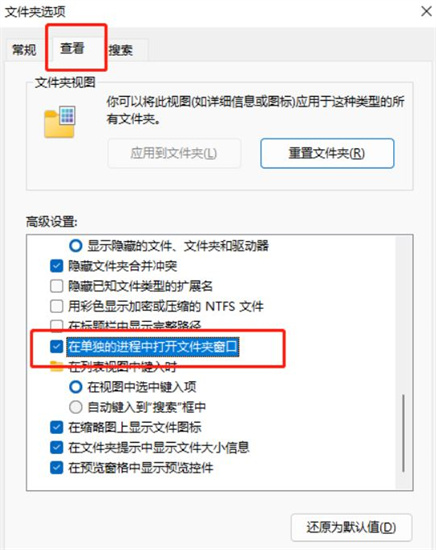
以上就是文件夹卡顿的解决方法,想要了解更多教程就在E游猫。
文章核心内容:
文章主要讲述了Win11系统在使用过程中,文件治理器出现卡顿问题的现象,并提供了相应的解决方法,即通过在“此电脑”中设置以单独进程打开文件夹,从而提高文件浏览速度。
问答清单及答案:
1. 问题:为什么Win11系统中的文件治理器会出现卡顿现象?
答案:Win11系统中的文件治理器卡顿现象可能是因为默认的文件夹打开方式导致的,这会导致文件夹在加载内容时需要等待较长时间。
2. 问题:如何解决Win11系统文件治理器卡顿的问题?
答案:解决Win11系统文件治理器卡顿的问题,可以通过在“此电脑”中设置以单独进程打开文件夹来实现。
3. 问题:如何以单独进程打开文件夹?
答案:以单独进程打开文件夹,首先双击打开“此电脑”,然后点击顶部的“更多”按钮,接着在“查看”选项中找到并勾选“在单独的进程中打开文件夹窗口”。
4. 问题:为什么在单独进程中打开文件夹可以解决卡顿问题?
答案:在单独进程中打开文件夹可以提高文件夹的加载速度,因为它允许操作系统为每个文件夹分配独立的资源,从而避免了多个文件夹同时加载导致的卡顿。
5. 问题:如果我在“此电脑”中没有找到“在单独的进程中打开文件夹窗口”选项怎么办?
答案:如果未找到该选项,可能是因为您的系统版本不支持该功能或设置。您可以尝试更新系统或查找其他第三方工具来解决这个问题。







