
现在很多应用或软件下载安装之后默认都是开机自启的,假如开机自启的软件多了的话难免会导致系统开机速度变慢。最近有使用win11系统的小伙伴就碰到了这个问题,有网友想了解怎么设置win11开机启动项。下面小编就教下大家设置win11开机启动项的方法。
win11开机启动项优化教程
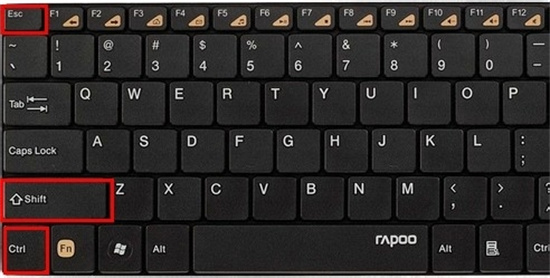
1.首先按下键盘中的ctrl+shift+esc快捷键打开任务治理器;
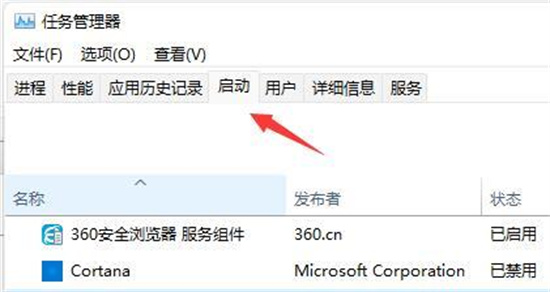
2.接下来我们单击任务治理器之中的启动选项卡;
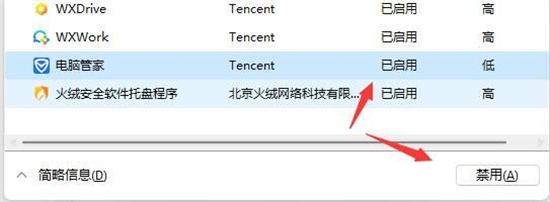
3.最后禁用不需要的开机启动项就可以啦。
以上就是win11开机启动项优化教程,想要了解更多教程尽在E游猫。
文章核心内容总结:
文章主要讲述了由于很多应用或软件在安装后默认开机自启,可能导致Windows 11系统开机速度变慢的问题。文章提供了优化Windows 11开机启动项的方法,包括打开任务管理器、切换到启动选项卡、禁用不需要的开机启动项。
问答清单及答案:
1. 问题:为什么Windows 11系统开机速度会变慢?
答案:因为很多应用或软件在安装后默认开机自启,导致系统资源被占用过多,从而降低开机速度。
2. 问题:如何打开Windows 11的任务管理器?
答案:按下键盘中的Ctrl+Shift+Esc快捷键即可打开任务管理器。
3. 问题:在任务管理器中,如何切换到启动选项卡?
答案:在任务管理器中,找到并单击“启动”选项卡。
4. 问题:如何禁用Windows 11的开机启动项?
答案:在启动选项卡中,找到不需要的开机启动项,单击其右侧的“禁用”按钮。
5. 问题:想要了解更多Windows 11教程,可以在哪里找到?
答案:可以在E游猫网站找到更多关于Windows 11的教程。







