
Windows 11对一些用户习以为常的操作进行了改动,那就有点让人不习惯了。不过没关系,强盛的网友造出了各种的小工具,让用户可以把它们变回认识的操作。接下来小编带来win11开始菜单改成经典模式教程。
win11开始菜单改成经典模式教程
要从 Windows 11 开始菜单切换回经典开始菜单,您可以使用这个简朴的注册表编辑器调整。
按 Win+R 打开运行窗口并在运行字段中键入命令regedit。按 Enter 打开注册表编辑器窗口。
然后,导航到以下键:
1HKEY_CURRENT_USERSoftwareMicrosoftWindowsCurrentVersionExplorerAdvanced
在右侧窗格中,右键单击空白区域的任意位置,然后选择New DWORD (32-bit)。
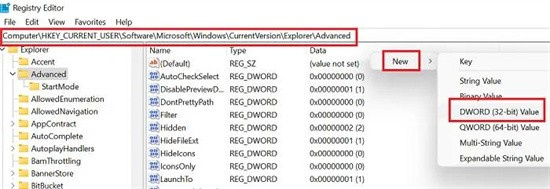
将新的 DWORD(32 位)条目命名为Start_ShowClassicMode,然后按 Enter 键进行保存。
现在,要将 Windows 11 开始菜单更改为经典开始菜单,请双击Start_ShowClassicMode条目并将值数据的值从 0 更改为1。
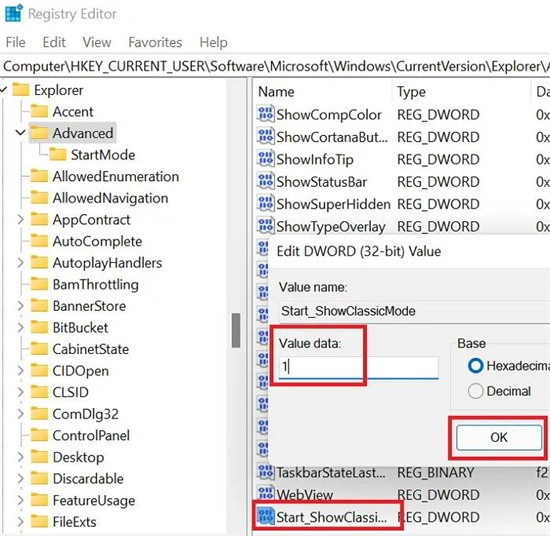
单击确定 保存设置并重新启动系统。
您将在 Windows 11 上看到经典的 Windows 10 风格的经典开始菜单。
再次从经典开始菜单切换到 Windows 11 开始菜单
假如您希望恢复之前所做的更改,只需打开注册表编辑器并返回到相同的路径。
以上就是win11开始菜单改成经典模式教程,想要了解更多教程尽在E游猫。
文章核心内容总结:
文章主要介绍了如何将Windows 11的开始菜单改为经典模式,通过使用注册表编辑器进行设置,并提供了具体的操作步骤。
问答清单:
1. 问答:
问题:如何将Windows 11的开始菜单改为经典模式?
答案:可以通过使用注册表编辑器调整,具体步骤为:打开注册表编辑器,导航到HKEY_CURRENT_USERSoftwareMicrosoftWindowsCurrentVersionExplorerAdvanced,创建一个名为Start_ShowClassicMode的DWORD(32bit)条目,并将其值从0改为1,然后保存设置并重启系统。
2. 问答:
问题:在哪个键下进行修改以切换Windows 11的开始菜单为经典模式?
答案:在注册表编辑器中,需要导航到HKEY_CURRENT_USERSoftwareMicrosoftWindowsCurrentVersionExplorerAdvanced这个键。
3. 问答:
问题:如何创建一个DWORD(32bit)条目?
答案:在注册表编辑器右侧窗格中,右键单击空白区域,选择“New”然后选择“DWORD (32bit)”。
4. 问答:
问题:如何将值从0改为1以切换到经典开始菜单?
答案:双击Start_ShowClassicMode条目,将值数据的值从0改为1,然后点击确定保存设置。
5. 问答:
问题:如果想要恢复到Windows 11的开始菜单,应该如何操作?
答案:只需打开注册表编辑器,返回到HKEY_CURRENT_USERSoftwareMicrosoftWindowsCurrentVersionExplorerAdvanced路径,删除Start_ShowClassicMode条目即可。







