
大家在使用win11系统的时候会不会去设置更换壁纸呢?有用户想要更换电脑壁纸的时候发现壁纸被锁定了无法更换,很是着急,碰到这种情况要怎么办?下面是关于win11壁纸无法更换的解决方法,一起学习下吧。
win11壁纸无法更换的解决方法
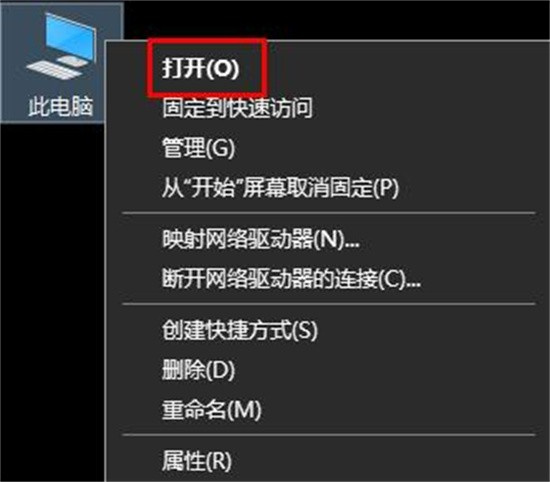
1、首先右击桌面的此电脑将其打开。
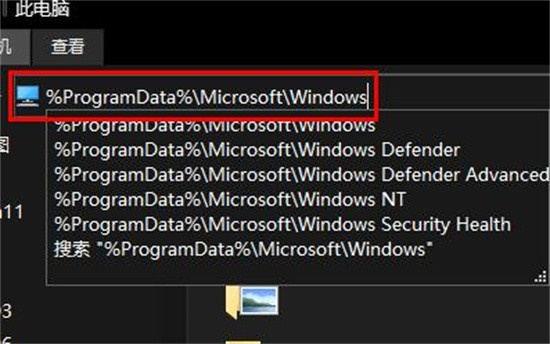
2、之后输入:%ProgramData%MicrosoftWindows。
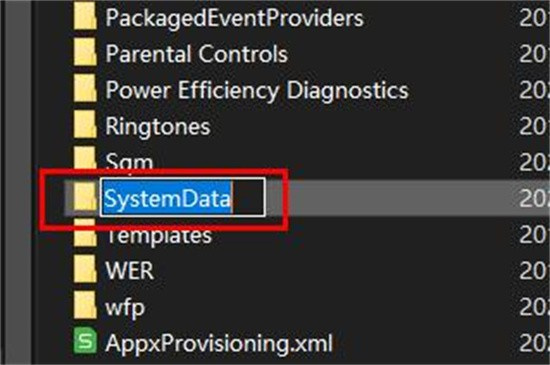
3、然后找到下面的文件夹systemdata将里面的内容全部清除即可。
以上就是win11壁纸无法更换的解决方法,快来关注E游猫了解更多教程。
文章核心内容总结:
本文主要介绍了Windows 11系统中壁纸无法更换的问题及解决方法。当用户在尝试更换电脑壁纸时发现壁纸被锁定,无法更改,文章提供了一种通过清理特定文件夹内容来解决此问题的步骤。
问答清单及答案:
1. 问:在Windows 11系统中,如果壁纸被锁定无法更换,应该怎么办?
答:可以尝试通过清理系统文件夹中的内容来解决壁纸锁定的问题。具体操作是右击桌面的“此电脑”,输入“%ProgramData%MicrosoftWindows”,然后找到“systemdata”文件夹,将其内容全部清除。
2. 问:为什么Windows 11系统中的壁纸会被锁定?
答:Windows 11系统中的壁纸被锁定可能是由于系统配置或者缓存问题导致的。清除特定文件夹中的内容可以解决此类问题。
3. 问:清除“systemdata”文件夹中的内容具体操作步骤是什么?
答:首先,右击桌面的“此电脑”打开它,输入“%ProgramData%MicrosoftWindows”,找到“systemdata”文件夹,然后删除或清空该文件夹中的所有内容。
4. 问:执行上述操作后,系统会自动恢复壁纸吗?
答:是的,执行上述操作后,系统应该会自动恢复壁纸,并解除锁定状态。
5. 问:如果清除“systemdata”文件夹中的内容后,壁纸问题仍未解决,应该怎么办?
答:如果问题仍然存在,可能需要进一步检查系统设置或寻求专业技术支持。可能的原因包括系统文件损坏或存在其他兼容性问题,此时应考虑使用系统还原或联系微软技术支持。







