
电脑蓝屏问题是最为常见的电脑问题之一,一般情况下假如电脑出现了蓝屏,系统会出现想要的错误代码提示。本期小编将为大家带来Win11蓝屏代码nvlddmkmsys的解决方法,有需要的朋友们可以试试操作看看哦。
nvlddmkmsys蓝屏解决方法
1、首先,假如我们还处于蓝屏界面,就长按电源键重启电脑。
2、重启后应该是可以正常进入系统的,这时候我们来到C:\Windows\System32\drivers文件夹下。
(一定要依次打开,不要直接复制进去)
3、打开后,在其中找到nvlddmkm.sys文件并将它改名为nvlddmkm.sys.old。
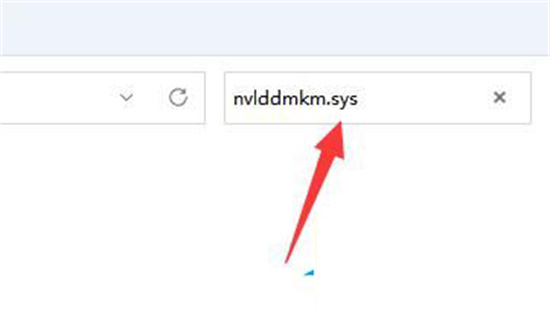
4、然后来到nvidia目录,一般是C:\Nvidia或C:\drvvganVidia。
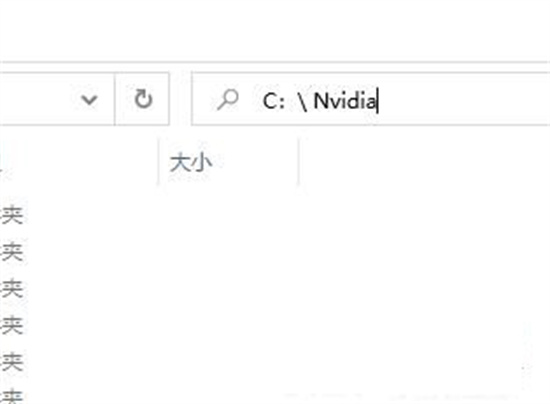
5、接着在其中找到nvlddmkm.sy_文件,将它放到c盘随意一个位置并记住该位置。
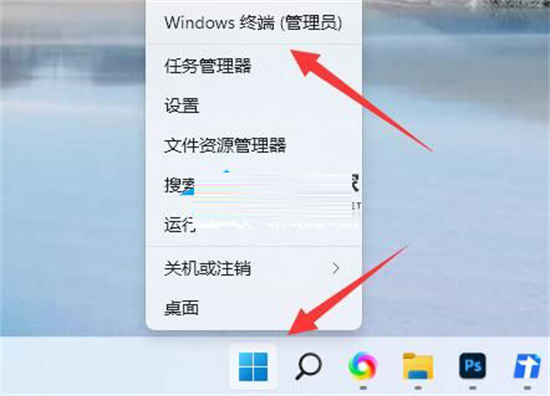
6、随后右键开始菜单,打开windows终端(治理员)。
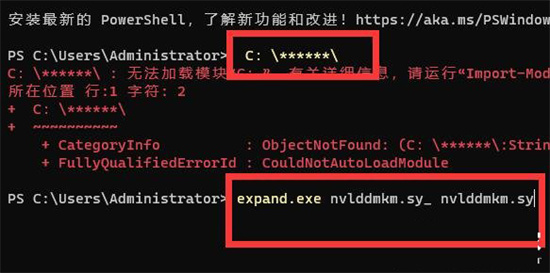
7、打开后输入C:\******\(这里输入刚刚记录下的文件位置)
8、回车后再输入expand.exe nvlddmkm.sy_ nvlddmkm.sys并回车。
9、操作完成后,找到刚刚的nvlddmkm.sys文件,将它移动到C:\Windows\System32\drivers位置即可。
以上就是nvlddmkmsys蓝屏解决方法,想要了解更多游戏资讯尽在E游猫。
文章核心内容总结:
本文主要介绍了针对Windows 11操作系统中出现的特定蓝屏代码“nvlddmkmsys”的解决方法。文章详细描述了从重启电脑、修改系统文件、替换损坏的驱动文件到恢复原文件的步骤。
问答清单及答案:
1. 问题:文章主要针对哪种电脑问题提供了解决方法?
答案: 文章主要针对Windows 11操作系统中出现的蓝屏代码“nvlddmkmsys”的问题提供了解决方法。
2. 问题:解决蓝屏问题的第一步是什么?
答案: 解决蓝屏问题的第一步是长按电源键重启电脑。
3. 问题:在哪个文件夹下需要找到并修改nvlddmkm.sys文件?
答案: 需要来到C:WindowsSystem32drivers文件夹下找到并修改nvlddmkm.sys文件。
4. 问题:在哪个位置可以找到nvlddmkm.sy_文件并将其移动到C盘?
答案: 在nvidia目录下,一般是C:Nvidia或C:drvvganVidia,可以找到nvlddmkm.sy_文件并将其移动到C盘。
5. 问题:完成nvlddmkm.sy_文件替换nvlddmkm.sys文件后,需要将替换后的文件移动到哪个位置?
答案: 需要将替换后的nvlddmkm.sys文件移动到C:WindowsSystem32drivers位置。







