
win11电脑在使用的时候,只要一段时间不操作就会导致电脑进入睡眠状态,这是比较正常的现象,但是很多用户发现win11睡眠之后无法唤醒电脑,一直处于黑屏的状态就像是关机了一样,不清晰win11休眠后黑屏无法唤醒怎么办,小编为小伙伴带来了win11睡眠无法唤醒解决办法。
win11睡眠无法唤醒解决办法
1、假如正在黑屏无法唤醒,那只能用电源键强制重启。
2、重启后进入系统,右键开始菜单,打开 设备治理器
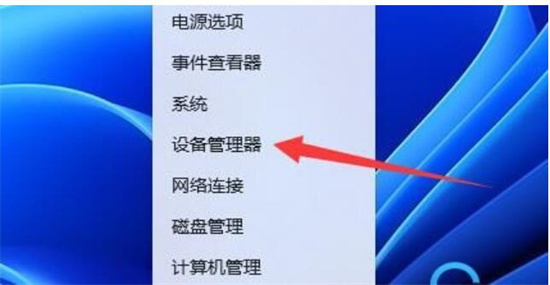
3、接着双击打开键盘或者鼠标设备。
4、打开后,进入 电源治理 ,勾选 答应此设备唤醒计算机 并保存。
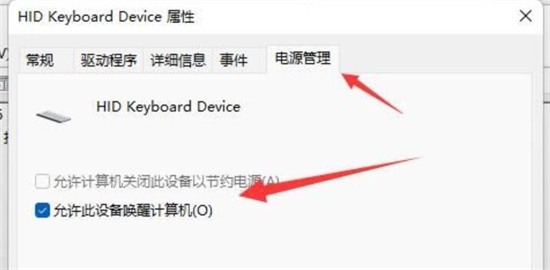
5、之后我们只要使用选择的设备就能唤醒睡眠了。
以上就是win11睡眠无法唤醒解决办法,想要了解更多教程尽在E游猫。
文章核心内容总结:
文章主要介绍了Windows 11电脑在使用过程中,若长时间不操作导致电脑进入睡眠状态,用户可能会遇到睡眠后无法唤醒电脑的问题。文章提供了具体的解决办法,包括通过电源键强制重启,进入系统后调整设备管理器设置,以及如何配置键盘或鼠标设备以唤醒电脑。
问答清单及答案:
1. 问:为什么Windows 11电脑在使用一段时间后会自动进入睡眠状态?
答: 这是因为Windows 11为了节能和延长电池寿命,在用户长时间不操作时会自动将电脑置于睡眠状态。
2. 问:当Windows 11电脑进入睡眠状态后,为什么会出现无法唤醒的情况?
答: 这种情况可能是因为电脑的键盘或鼠标设备没有被设置为唤醒计算机的设备。
3. 问:如果Windows 11电脑睡眠后无法唤醒,应该怎么办?
答: 可以尝试使用电源键强制重启电脑,或者按照文章中提供的步骤调整设备管理器设置。
4. 问:如何通过设备管理器设置键盘或鼠标来唤醒Windows 11电脑?
答: 进入系统后,右键点击开始菜单,打开设备管理器,双击键盘或鼠标设备,然后在电源管理选项中勾选“允许此设备唤醒计算机”并保存设置。
5. 问:调整设备管理器设置后,如何验证Windows 11电脑是否能够被唤醒?
答: 可以尝试使用键盘或鼠标操作电脑,看是否能够从睡眠状态唤醒。如果可以,说明设置成功。







