
win11怎么删除Windows.old文件夹?有部分用户在电脑的C盘中发现了一个名为Windows.old的文件夹,占用了很多的内存,很多人要删除的时候却是失败的,要怎么操作才能够删除成功,本期就来分享详细的操作步骤,一起来了解看看吧。
win11系统Windows.old文件夹删除方法
1、右击任务栏中的开始,选择选项中的设置打开。
2、进入新界面后,点击系统设置中的存储选项。
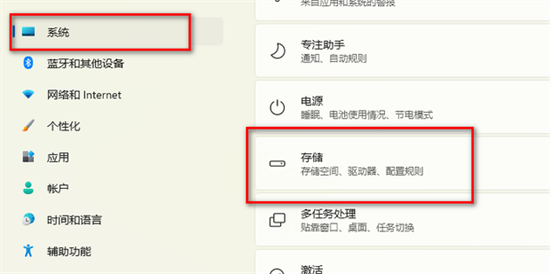
3、接着点击存储治理下方的清理建议选项。
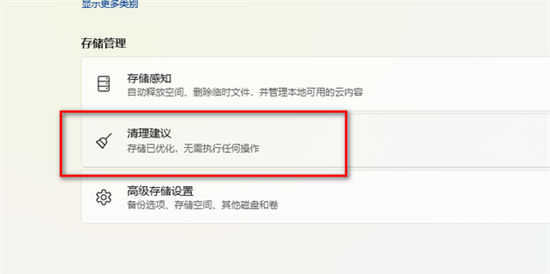
4、然后选择查看高级选项。
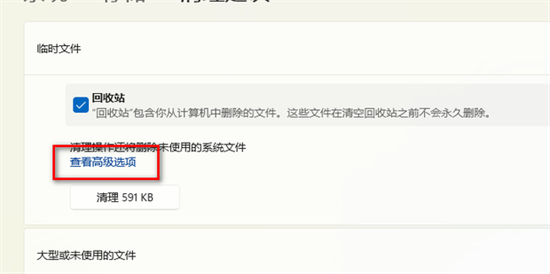
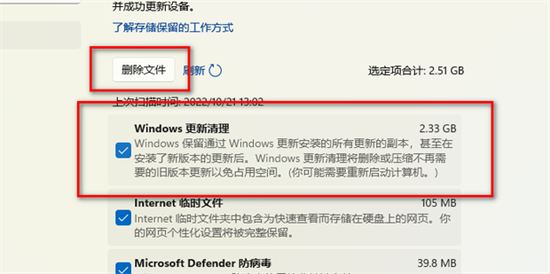
5、最后找到Windows更新清理选项将其勾选上并点击上方的删除文件即可。
以上就是win11系统Windows.old文件夹删除方法,快来关注E游猫发现更多教程。
文章核心内容总结:
文章主要介绍了在Windows 11系统中如何删除名为Windows.old的文件夹,该文件夹可能会占用大量内存。文章详细描述了通过系统设置和存储治理中的清理建议选项来删除Windows.old文件夹的步骤。
问答清单及答案:
1. 问:Windows 11中的Windows.old文件夹是什么?
答:Windows.old文件夹是Windows系统在升级过程中创建的一个备份文件夹,用于保留旧版本的系统文件,以便用户可以回滚到之前的系统。
2. 问:为什么有些人删除Windows.old文件夹会失败?
答:删除Windows.old文件夹可能会失败,可能是因为权限不足或者系统保护机制在阻止文件夹被删除。
3. 问:如何删除Windows 11系统中的Windows.old文件夹?
答:可以通过以下步骤删除Windows.old文件夹:
右击任务栏中的开始按钮,选择“设置”。
在设置中点击“系统”,然后选择“存储”。
在存储页面点击“存储管理”下的“清理建议”。
选择“查看高级选项”。
在高级选项中找到“Windows更新清理”并勾选,然后点击上方的“删除文件”。
4. 问:删除Windows.old文件夹后有什么影响?
答:删除Windows.old文件夹可以释放出之前占用的磁盘空间,但不会影响当前系统的稳定性和性能。
5. 问:删除Windows.old文件夹后可以撤销操作吗?
答:一旦删除了Windows.old文件夹,通常无法直接撤销操作。如果需要恢复,可能需要从备份中恢复或者重新安装系统。







