
Win11安装怎么跳过网络连接?最近有用户询问这个问题,安装Win11系统之后,需要联网才能够激活,但是有些用户觉得麻烦,想要通过跳过联网激活的形式进行,详细怎么操作呢?快来看看最新版Win11跳过联网方法。
最新版Win11跳过联网方法
第一种:同时按下Alt+f4 或者同时按下Fn+Alt+f4(基本能解决问题)。
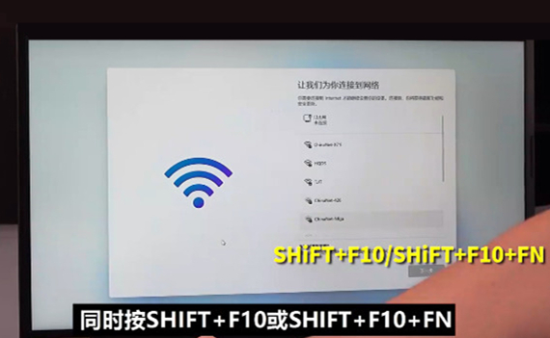
第二种:同时按下Shift+F10或者同时按下Fn+Shift+F10调出命令提示符窗口,输入:taskkill /F /IM oobenetworkconnectionflow.exe,回车执行,即可结束联网进程。
第三种:同时按下Shift+F10或者同时按下Fn+Shift+F10调出命令提示符窗口输入:taskmgr 命令,调出 任务治理器 找到 Network Connection Flow进程,右击结束进程即可。
以上就是最新版Win11跳过联网方法,想要了解更多教程快来关注E游猫。
文章核心内容总结:
文章主要介绍了如何跳过网络连接来安装Win11系统。由于Win11系统安装后需要联网激活,但部分用户觉得联网激活麻烦,因此文章提供了三种跳过联网激活的方法。
问答清单及答案:
1. 询问:为什么有些用户想要跳过Win11的联网激活过程?
答案:有些用户觉得联网激活Win11系统麻烦,因此希望找到跳过联网激活的方法。
2. 询问:文章中提到了哪些方法可以跳过Win11的联网激活?
答案:文章中提到了三种方法:同时按下Alt+f4或Fn+Alt+f4,同时按下Shift+F10或Fn+Shift+F10调出命令提示符窗口并执行特定命令,以及同时按下Shift+F10或Fn+Shift+F10调出任务治理器并结束特定进程。
3. 询问:如何通过同时按下Alt+f4或Fn+Alt+f4来跳过Win11的联网激活?
答案:同时按下Alt+f4或Fn+Alt+f4可以基本解决问题,实现跳过联网激活。
4. 询问:如何通过命令提示符窗口来跳过Win11的联网激活?
答案:同时按下Shift+F10或Fn+Shift+F10调出命令提示符窗口,然后输入命令taskkill /F /IM oobenetworkconnectionflow.exe并回车执行,即可结束联网进程。
5. 询问:如何通过任务治理器来跳过Win11的联网激活?
答案:同时按下Shift+F10或Fn+Shift+F10调出命令提示符窗口,输入命令taskmgr,然后调出任务治理器,找到Network Connection Flow进程,右击结束进程即可。







