
#ClickShow下载简介
轻松自定义你的鼠标体验 - ClickShow工具介绍
想不想让你的鼠标点击变得更有趣、更直观?《ClickShow》就是一款能帮你实现这个愿望的小工具。它不用安装,下载后直接就能用,虽然体积小巧,但功能却很全面。你可以自由调整鼠标的颜色、位置、大小,还能添加各种炫酷特效。如果你想让鼠标操作更加个性化,不妨试试这款软件。
软件介绍
ClickShow的主要作用是帮你直观地看到鼠标点击的位置和动作。
这款软件不仅小巧,而且是开源的,最近还推出了更新版本,外观设计有了很大改进,体验感更佳,值得一试。
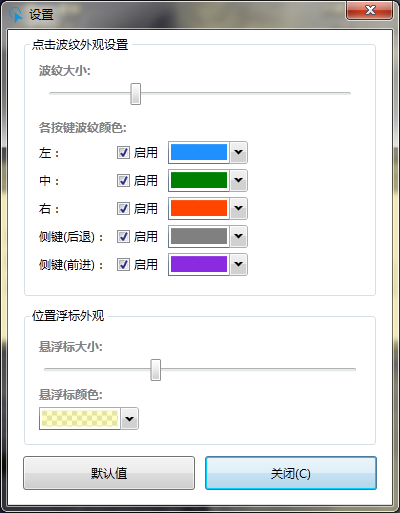
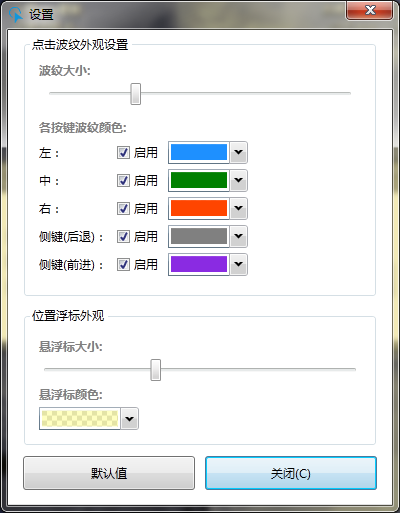
它的特色功能包括:点击鼠标时会出现漂亮的波纹特效,而且不同的按键会显示不同颜色;
有一个小圆点会一直跟着鼠标移动,让你随时知道鼠标的位置;
完美支持多显示器和不同的DPI设置;
还能设置开机自动启动,非常方便。
使用说明
系统要求:Windows7 sp1及以上版本,需要安装.Net 4.7.2(Win10系统自带)。
如果你希望软件在任务管理器、开始菜单或者管理员权限的窗口中也能正常工作,只需要把程序(1.3.1及以上版本)放到C:\Windows或C:\Program Files目录下使用,这样程序就会自动获取必要的权限。
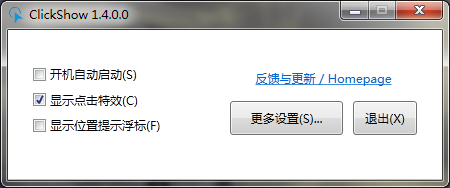
程序启动后会自动缩小到系统托盘区域,不会打扰你的工作。
想打开主窗口时,只需点击托盘图标即可。
关闭程序也很简单,可以点击主窗口的X按钮,或者在托盘图标上右键选择退出。
版本记录
1.4.0 新增了更多参数和设置选项
1.3.3
优化了波纹特效,让它避开中心区域,减少闪烁感。
1.3.2
增加了长按鼠标后抬起或移动较远距离后抬起时的小波纹提示功能。
1.3.1
修复了特效有时会跑到其他窗口下面的问题。
不再需要区分普通版和提权版,只需把程序放在c:\Windows或C:\Program Files目录下即可自动获取权限。
提权功能:让软件能在Windows任务管理器等需要较高权限的窗口上正常使用。
1.3
修复了Win7系统下无法使用的问题
增加了对多显示器和不同DPI的支持
支持随Windows系统自动启动
更换了蓝色图标(导致程序体积增加到210k)
ClickShow.exe 不支持提权功能。
ClickShow_elevated.exe 支持自动提权:只需拷贝到c:\Windows 或 c:\Windows\ProgramFiles文件夹下使用即可。
收起
ClickShow鼠标点击工具截图
总结
ClickShow是一款实用又有趣的鼠标自定义工具,它能让你的鼠标操作变得更加直观和个性化。无需安装、小巧轻便却功能齐全,不仅能美化鼠标点击效果,还能帮助你更准确地定位鼠标位置。无论是日常使用还是做演示,这款小工具都能带来不错的体验。如果你想让鼠标操作更有趣、更高效,不妨下载试试看。
常见问题解答
1. ClickShow需要安装吗?
不需要,ClickShow是绿色软件,下载后直接点击即可使用,无需安装过程。
2. 如何让ClickShow在任务管理器等高权限窗口中生效?
只需将1.3.1及以上版本的程序放到C:\Windows或C:\Program Files目录下使用,程序会自动获取必要权限。
3. ClickShow支持哪些操作系统?
支持Windows7 sp1及以上版本的Windows系统,需要安装.Net 4.7.2(Win10系统已自带)。
4. 如何打开ClickShow的主设置窗口?
程序启动后会自动缩小到系统托盘,点击托盘图标即可打开主窗口。
5. ClickShow的主要功能是什么?
主要用于提示鼠标点击和位置,可以自定义鼠标的颜色、大小、位置和特效,特别是点击时的波纹特效。
6. 如何退出ClickShow程序?
可以点击主窗口的X按钮关闭,或者在托盘图标上右键选择退出选项。
7. ClickShow是否支持多显示器?
是的,从1.3版本开始支持多显示器和不同DPI设置。
8. ClickShow是否可以开机自启动?
可以,从1.3版本开始支持随Windows系统自动启动功能。
9. ClickShow是免费软件吗?
是的,ClickShow是开源免费软件,可以自由使用。
10. 最新版本的ClickShow有什么新功能?
1.4.0版本增加了更多参数和设置选项,让用户可以更精细地自定义鼠标效果。







